
Accueil 1point2vue.com


Changer la couleur des yeux

Date : 2 septembre 2009

Auteur : Antoine

Catégorie : Gimp Tutoriel

Commentaires : Voir les 5 Commentaires


Partager

Dans ce tutoriel, nous allons voir comment modifier la couleur des yeux avec Gimp.

Comme point de départ, nous allons prendre la photo d’un oeil bleu. En l’occurrence le mien (magnifique n’est-ce pas ?).
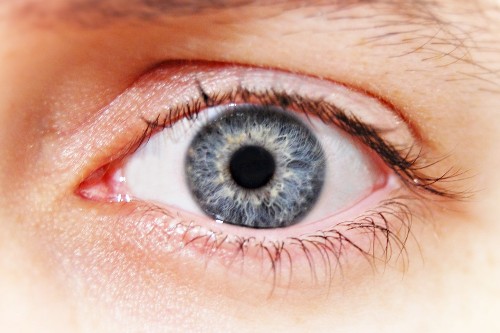
Et nous allons en faire un oeil vert:
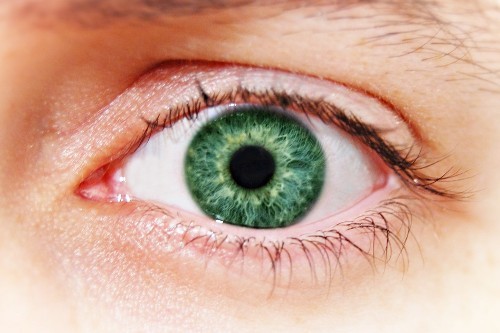
Manipulation

On ouvre notre photo avec Gimp. On crée un nouveau calque transparent: clic sur le bouton de nouveau calque en bas de la fenêtre de calque (ou raccourcis Ctrl+Maj+N) et dans la boite de dialogue qui apparait, on choisit « transparent » puis on valide.

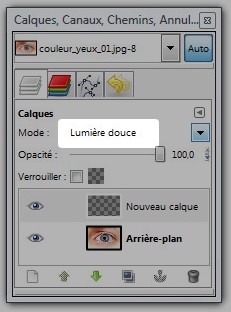
On passe le calque « Nouveau calque » en mode « Lumière douce » puis on le place au dessus du calque « arrière-plan ».
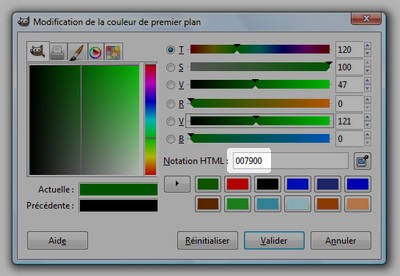
On sélectionne la couleur que l’on veut appliquer sur l’oeil clic sur le sélecteur de couleur en bas de la boite à outils.
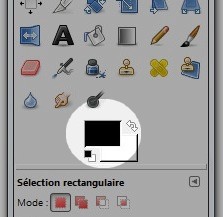
On choisit un vert assez sombre (Notation HTML: 007900).
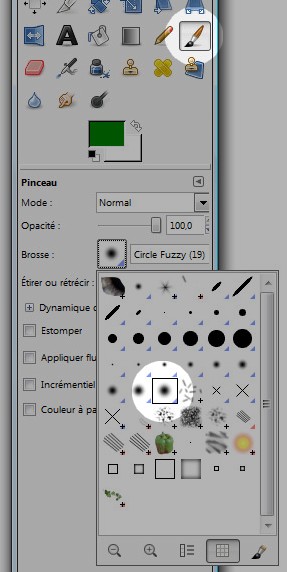
Maintenant qu’on a notre couleur, on va peindre avec: On choisi l’outil pinceau et on sélectionne une brosse à bord doux de grande taille.
Reste plus qu’a peindre la pupille de l’oeil en vert sur le calque « Nouveau Calque » avec le pinceau.
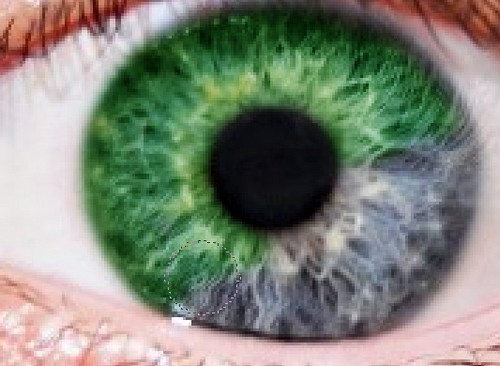
Une fois que toute la pupille a été recouverte, on obtient le résultat voulu.

Si vous voulez tester d’autre couleurs, pas besoin de refaire toute la manipulation, un changement de teinte suffit:

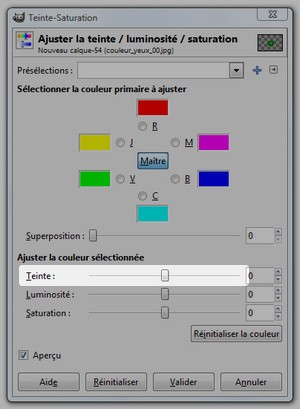
Sélectionnez le calque « Nouveau Calque » puis menu « Couleurs » ->  »Teinte/Saturation ». Dans la fenêtre qui apparait, changez la valeur de teinte pour changer la couleur de l’Å“il (ajouter un peu de saturation peut aussi donner de très bons résultats).
Conclusion

Et voila, vous pouvez changer la couleur simplement et à volonté. Voici quelques exemples de ce que l’on peut obtenir:
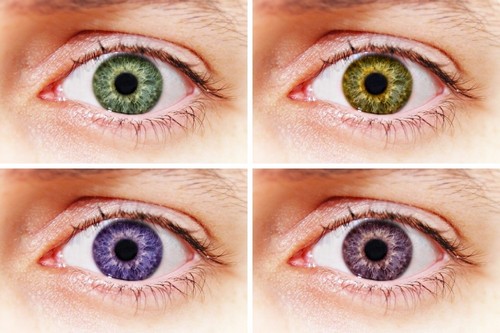
Et voila, fini les photo où les yeux ne ressortent pas de la bonne couleur!

Partager

A lire également

Un ballon de foot aux couleurs d’un pays
Détourer en utilisant les contrastes
Une photo qui sort du cadre
Corriger la luminosité avec Gimp
Recadrer (intelligemment) une photo avec PhotoFiltre

Commentaires (5)

Nelly, Le 3 février 2010 à 17:38

Merci beaucoup pour le tutos- j’ai toujours voulu savoir comment faisait les retoucheurs.

J’ai cependant eu quelques problèmes avec le calque à fusionner avec l’arrière plan.

Merci beaucoup !

Ronan, Le 6 février 2010 à 2:36

C’est cool bravo ^^
=)

Z0é, Le 18 février 2010 à 11:36

Merci beaucoup d’avoir fais ca mais je n’y arrive pas avec mon oeil (marron) ! Est-ce que vous pourriez m’indiquer comment faire ? Car cela ne fait pas du tout réaliste !

Merci d’avance

Françoise, Le 27 mai 2010 à 7:23

Magnifique site, magnifiques tutos!
j’espère trouver un jour le clignement de l’oeil
merci

Sofia, Le 5 juin 2010 à 16:57

Magnifique site, tutos plus que claires…chapeau! ^^
Merci pour les astuces, en général je trouve toujours mon bonheur ici!
Bonne continuation.

Ajouter un commentaire


Nom (requis)

Email (ne sera pas publié) (requis)

Site Web

Message

1point2vue version 2.0 | Site propulsé par WordPress | design et contenu par Antoine Anfroy | Flux des articles | Contact
Toute reproduction partielle ou complète est interdite sans l'autorisation direct de l'auteur.

Tutoriels gratuit | Téléchargement logiciels gratuits | Montage photo gratuit sans téléchargement | Apprendre la photo | Fabriquer Accessoires Photos | Télécharger des Photos gratuites et libres de droits | tuto assemblage photo | tuto photo noir et blanc avec une couleur | tuto des photos en 3D | tuto les calques gimp | tuto changer couleur des yeux | tuto faire un clone | tuto enlever les défauts | tuto une photo qui sort du cadre | tuto transformer une photo en dessin