
Un tutoriel très simple pour réaliser un assemblage de photos avec des transitions en fondus.
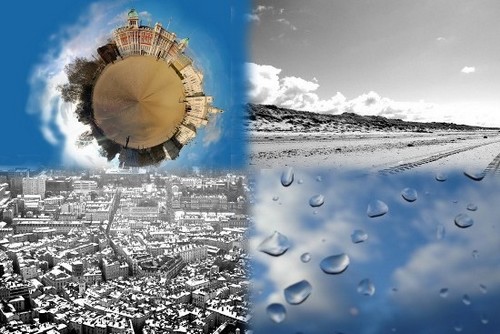
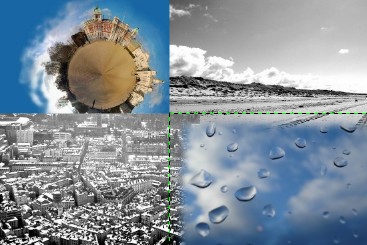
Voici ce que l’on va obtenir:
Et voici les images sources:
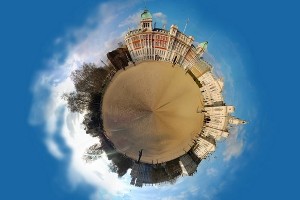
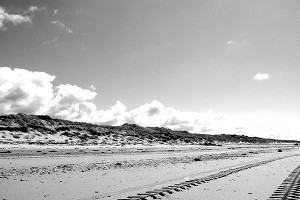
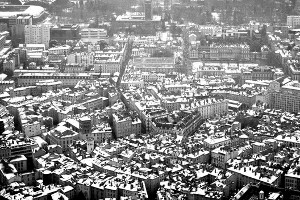

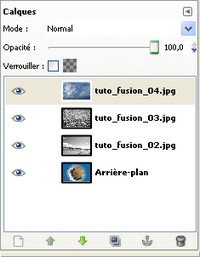
On ouvre la première photo avec Gimp, puis on ouvre les trois autres en tant que calque: menu « Fichier » -> « Ouvrir en tant que calque ».
Votre fenêtre de calque doit ressembler à ça:
Vous pouvoir agencer les photos, il va falloir un peu de place. Pour cela on augmente la taille de la zone de travail: menu « Images » -> « Taille du canevas ». Les images de l’exemple ont une largeur de 300px. Pour que deux images puissent rentrer cote à cote dans le canevas en se chevauchant, on choisit une largeur de 550px. Entrez la valeur de la largeur et cliquez sur « redimensionner » (la hauteur sera calculée automatiquement).
Note: La taille du canevas dépend de la taille de vos images de bases, elle est donc à adapter en conséquences.
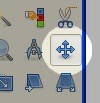
On va maintenant placer les photos sur l’image: dans la boite à outils, sélectionnez l’outil « Déplacement ».
Déplacez les calques en les faisant glisser avec l’outil de déplacement de façon à obtenir ceci:
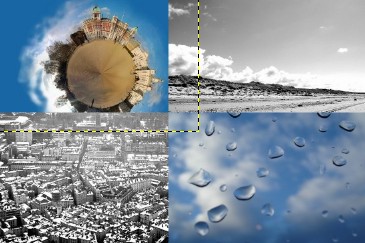
Maintenant qu’elles sont placées, il reste à faire la transitions entre les photos. Pour cela on va utiliser des masques de calque.
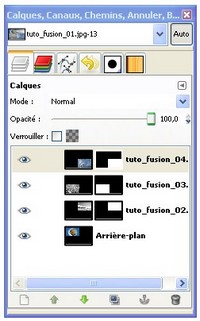
Sélectionnez le calque au sommet de la pile puis clic droit -> « ajouter un masque de calque », dans la fenêtre d’option, choisissez « Blanc » puis validez. Faites de même pour les deux qui suivent (il n’y en a pas besoin pour celui qui est tout en bas).
Votre fenêtre de calque doit ressembler à ça:
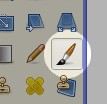
Sélectionnez l’outil « pinceau » dans la boite à outils.
Choisissez une brosse à bord doux de grand diamètre.
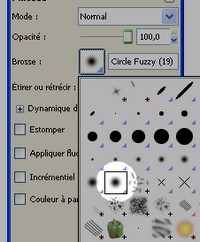
Si la brosse n’est pas assez grandes, vous pouvez augmenter sa taille avec le curseur « Etirer ou rétrécir » dans la fenêtre d’option de l’outil pinceaux.
Sélectionnez le masque du calque le plus haut puis dessiner avec la brosse le long du contour pour l’effacer.
Si vous avez trop effacé le calque, inversez les couleurs de premier et de second plan (touche raccourci: X) puis peignez pour faire réapparaitre le calque.
Faites pareil avec les deux calques suivant et vous arriverez au résultat final:
Conclusion
Ce tutoriel n’a pas beaucoup d’intérêt d’un point de vue artistique mais c’est un bon exercice pour comprendre comment fonctionnent les masques.