
Dans ce tutoriel, nous allons voir comment appliquer une image sur une surface en respectant la perspective.
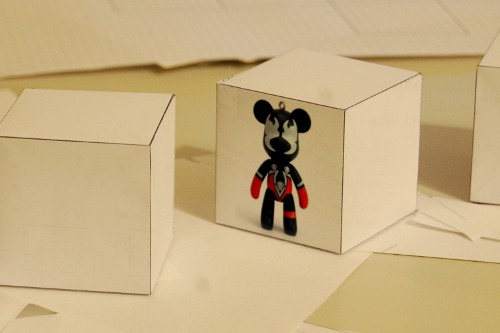
Voici ce que l’on va obtenir:
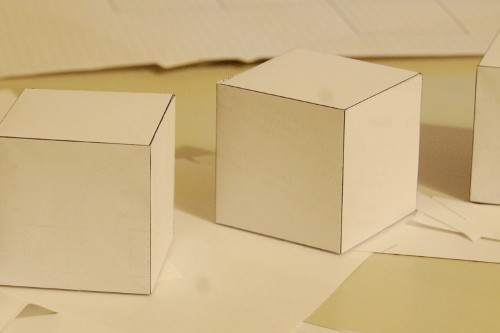
Voici l’image de fond qui servira de decor:
Et voici le personnage l’on va appliquer sur le cube:

(Cette image est le résultat d’un précédant tutoriel: Fabriquer et utiliser une boite à lumière )
Placer le personnage
On ouvre l’image de fond avec Gimp puis ouvrez la photo du personnage comme un calque: menu « ficher » -> « Ouvrir en tant que calque ».
Dans la fenêtre d’outils, sélectionnez l’outil de perspective.
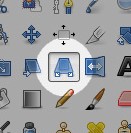
Sélectionnez le calque avec le personnage dans la fenêtre de calques puis cliquez sur l’image pour activer l’outil. Une fenêtre d’option et quatre carrés apparaissent aux coins de l’image et qui permettent de déformer le calque.
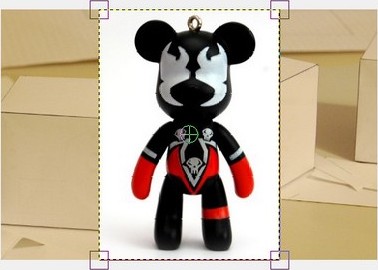
Pendant que vous déformez le calque, le personnage original reste visible. Si ça vous gène, vous pouvez désactiver le calque du personnage en cliquant sur l’oeil dans la fenetre des calques.
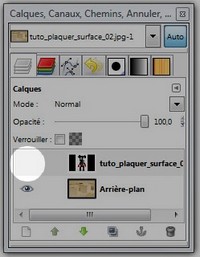
Placez le personnage sur le cube en déformant le calque.
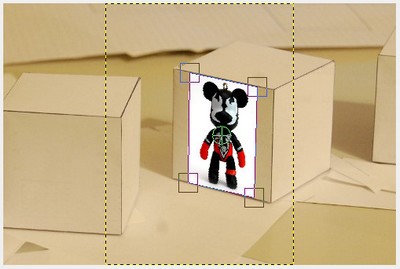
Une fois le calque placé, validez en cliquant sur « transformer ». Si vous avez désactivé le calque du personnage, vous pouvez le réactiver en recliquant sur l’oeil.
Incruster le personnage
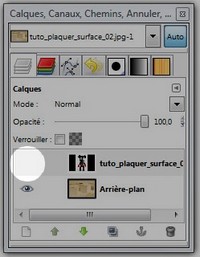
Le calque est placé, il ne reste plus qu’a incruster le calque.
Pour l’exemple, le personnage à incruster est sur un fond blanc uni. Pour l’incruster, il suffit de passer le calque en mode « multiplier ».
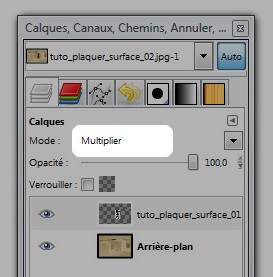
Vous obtenez alors le résultat final:
En choisissant un personnage sur fond blanc, l’incrustation est simplifiée. Si le fond n’est pas blanc, il faut alors détourer le personnage de son fond, pour cela, vous pouvez utiliser les chemins de Gimp par exemple.
Conclusion
La méthode est relativement simple et les applications sont vastes. Pour aller plus loin, si la surface sur laquelle vous appliquez l’image n’est pas complètement plane, vous pouvez utiliser le principe de fusion du tutoriel « Ecrire sur un objet en relief » pour une incrustation plus réaliste.