
Accueil 1point2vue.com


Un texte avec un effet de lumière

Date : 19 janvier 2010

Auteur : Antoine

Catégorie : Gimp Tutoriel

Commentaires : Voir les 8 Commentaires


Partager

Dans ce tutoriel, nous allons voir comment créer un texte avec un effet de lumière multicolore.

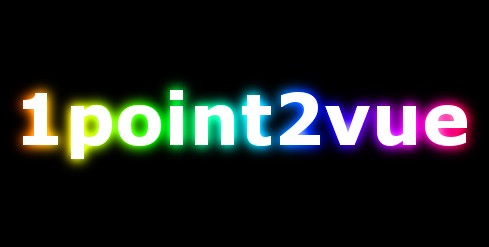
Voici ce que l’on va obtenir:
On ouvre Gimp puis on crée un nouveau document: menu « Fichier » ->  »Nouveau ».

Dans la fenêtre d’options, choisissez une largeur de 500px sur 300px de haut. Dans les options avancées, dans le champ « remplir avec » choisissez « Couleur de premier plan » puis validez. Vous devez avoir une image complètement noire.

Dans la boite à outils, choisissez l’outil texte.
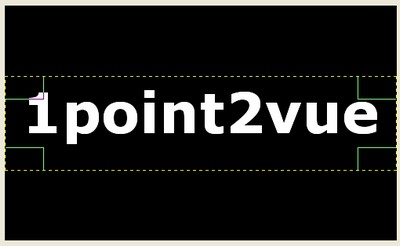
Tracez une zone de texte sur le fond noir de façon à ce qu’elle prenne toute la largeur. Choisissez le blanc comme couleur de texte puis ajuster la taille pour obtenir ceci:
Dupliquez le calque du texte que vous venez de créer avec le bouton de duplication en bas de la fenêtre des calques:
Vous avez maintenant trois calques: le fond noir, le texte et la copie du texte.
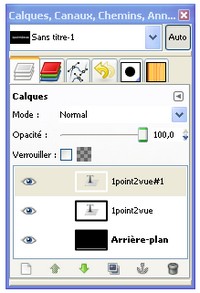
Sélectionnez le dernier calque crée puis appliquez un flou: menu « Filtres » ->  »Flou » ->  »Flou Gaussien ». Dans la fenêtre des options du flou, entrez une valeur de flou de 20px puis validez. Avec le flou, le texte doit s’entourer d’une lueur blanche:

On va maintenant créer un nouveau calque qui va permettre de coloriser la lueur. Cliquez sur le bouton « nouveau » en bas de la fenêtre de calque.
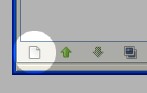
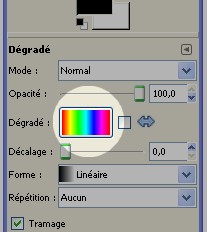
Dans la fenêtre qui apparait, choisissez « transparent » puis validez. On va remplir ce calque avec un dégradé: choisissez l’outil dégradé dans la boite à outil:

Choisissez le type de dégradé que vous voulez (pour l’exemple, j’ai choisit « full saturation »).
Remplissez le calque transparent avec le dégradé en traçant une droite d’un bout à l’autre de l’image. Vous devez obtenir ceci:
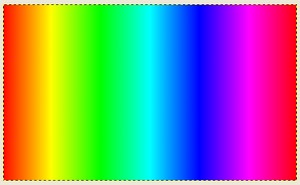
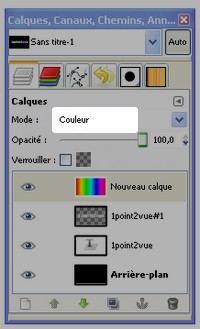
Il ne reste plus qu’a passer le calque avec le dégradé en mode « Couleur ».
Et vous devriez arriver au résultat final:

Conclusion

Cet effet est assez simple à réaliser et permet de mettre un pied dans le webdesign.

Au lieu du dégradé, il est aussi possible de remplir le calque en haut avec une couleur unie ou avec un dessin perso fait au pinceau.

Partager

A lire également

Les calques de Gimp (2/3): modifications et copie
Transformer une photo en dessin couleur
Atténuer le brouillard
10 astuces d’utilisation pour Gimp
Recadrer une photo avec Gimp

Commentaires (8)

bricooleur, Le 27 janvier 2010 à 22:03

J’ai essayé de mettre en application ce tuto et tout va très bien jusqu’au dégradé mais lorsque je passe en mode couleur, c’est le dégradé qui reste apparent !!!!
je souhaiterai donc une explication car le résultat escompté me plaisait bien.

merci

bricooleur, Le 27 janvier 2010 à 22:19

je viens de trouver mon erreur il fallait passer en mode couleur dans la fenêtre des calques et non dans les options du dégradé de la boite à outils !
mea culpa

Reyane, Le 28 février 2010 à 22:28

je voudrait savoir si on pouvait le faire sur une Image ???

Antoine, Le 28 février 2010 à 23:16

@Reyane: apriori non mais en fonction de ton image ça peut peut-être le faire. Dans tout les cas ça ne coute rien d’essayer.

majdi, Le 5 mars 2010 à 20:07

@Reyane: oui tu peu le faire j’ai deja essayé et ça marche :)

Jeje, Le 24 mai 2010 à 22:21

Bonjour et merci pour ce tuto qui rend vraiment bien.

Est-il possible d’avoir le même rendu sur fond blanc ?
Si je change la couleur de mon arrière-plan, l’effet lumineux disparait !
C’est un brin frustrant ;-)

Merci par avance

Antoine, Le 25 mai 2010 à 8:33

@jeje: pour avoir le même rendu avec un fond blanc, il suffit que tu inverse les couleurs du calque avec le texte flou: menu « couleurs » -> « inverser »

gonetosoon, Le 28 juillet 2010 à 19:09

je dois le remplire avec quoi ?

Ajouter un commentaire


Nom (requis)

Email (ne sera pas publié) (requis)

Site Web

Message

1point2vue version 2.0 | Site propulsé par WordPress | design et contenu par Antoine Anfroy | Flux des articles | Contact
Toute reproduction partielle ou complète est interdite sans l'autorisation direct de l'auteur.

Tutoriels gratuit | Téléchargement logiciels gratuits | Montage photo gratuit sans téléchargement | Apprendre la photo | Fabriquer Accessoires Photos | Télécharger des Photos gratuites et libres de droits | tuto assemblage photo | tuto photo noir et blanc avec une couleur | tuto des photos en 3D | tuto les calques gimp | tuto changer couleur des yeux | tuto faire un clone | tuto enlever les défauts | tuto une photo qui sort du cadre | tuto transformer une photo en dessin