
Nous allons voir comment créer une caricature a partir d’un portrait avec Gimp.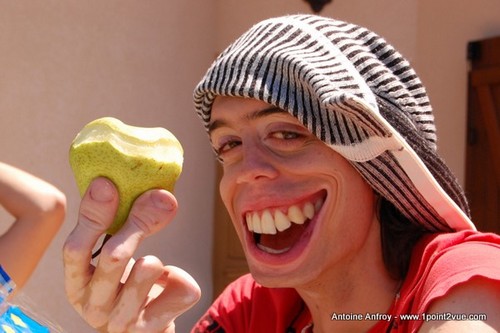
Voici un exemple de ce que l’on peut obtenir (survoler avec la souris pour voir l’original):
(merci au model qui a bien voulu donner son accord pour que je le publie sous son plus beau jour!)
Manipulation
Ce type d’image est beaucoup plus facile à réaliser qu’il n’y parait.
On ouvre donc la photo avec Gimp. Pour déformer l’image, il suffit d’utiliser le filtre de…déformation: menu « Filtres » -> « Distorsions » -> « Déformation interactive ».
La fenêtre suivante s’ouvre:
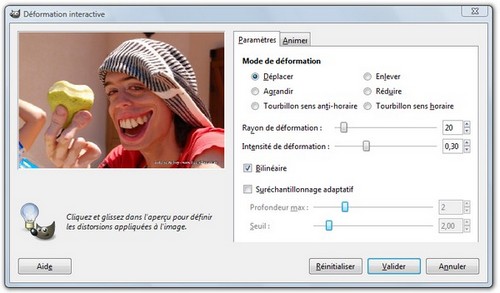
Il ne reste plus qu’à jouer de la souris en déplaçant les zones de l’image dans l’aperçu que vous voulez déformer. Pour augmenter ou réduire la taille de la zone déformée, jouez sur le rayon de déformation.
Je ne vais pas aller plus loin dans la technique car l’utilisation de cet effet est assez intuitif et le résultat dépend de vos gout! Je vous conseil de tester tous les modes dans tous les sens pour vraiment les prendre en main.
Voici un récapitulatif rapide des modes de déformations:
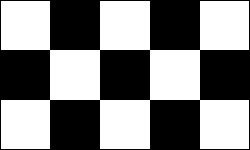 |
Image de base |
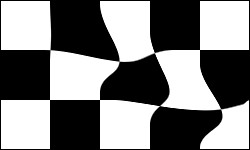 |
Déplacement Appliqué ici du coin supérieur gauche au coin inférieur droit |
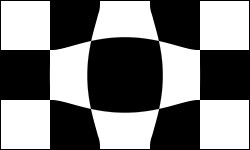 |
Agrandir Appliqué au centre |
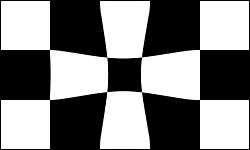 |
Reduire Appliqué au centre |
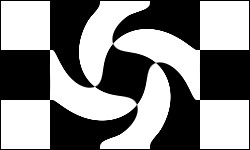 |
Tourbillon Appliqué au centre |
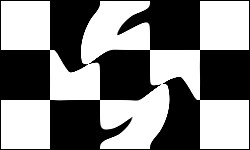 |
Enlever Ce mode permet d’annuler localement une déformation, il est ici appliqué à partir de l’image précédente (tourbillon) du coin inferieur gauche au coin supérieur droit. |
Et voila, le but de cet article était surtout de présenter l’outil de déformation. Je n’ai pas détaillé les manips à faire sur l’image. Chaque photo est différente alors à vous de voir jusqu’a quel point vous voulez aller.