
Note: Ce tutoriel est une ré-écriture d’un article déjà publié. Je l’ai complètement revu pour éclaircir les étapes et faciliter sa mise en oeuvre.
N’importe quel appareil photo est capable de faire des photos en relief. Et oui, il suffit juste de connaitre la bonne méthode: c’est ce que nous allons voir dans cet article. Nous allons nous intéresser à une des méthodes de rendu de la 3D: l’anaglyphe. Il existe d’autres méthodes de rendu de la 3D mais l’anaglyphe est la plus abordable.
Sous ce nom barbare se cache le procédé de 3D où l’impression de relief ressort avec des lunettes à verres colorés (une vidéo pour fabriquer des lunettes pour la 3D).
Le rendu final dépend de la couleur des verres. Pour expliquer la méthode, j’ai pris le cas des lunettes rouge/cyan.
Voici ce que l’on va obtenir:
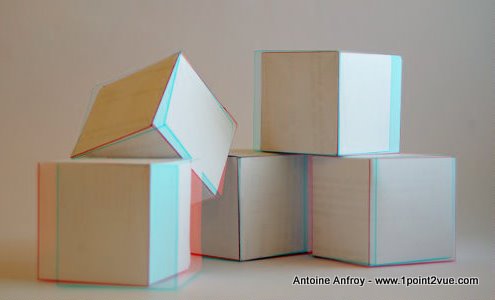
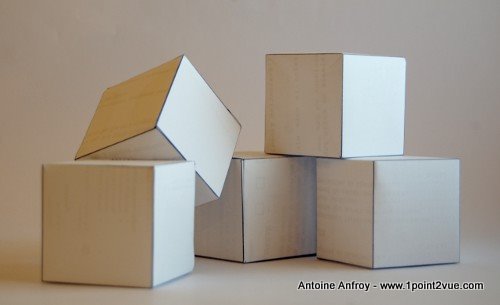
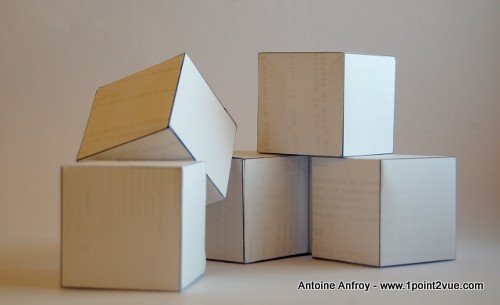
Nous allons réaliser ceci à partir des deux photos suivantes:
Prise de vue
Pour la prise de vue, il faut prendre le sujet sous deux angles différents avec les mêmes conditions de prise de vue (vitesse, ouverture, mise au point,…).
Le but c’est de simuler la différence d’angle entre nos deux yeux. L’écart optimal entre les deux photos est un décalage de l’appareil d’environ 6cm (la distance moyenne entre les yeux). Cette valeur n’est pas absolue, parfois un décalage supérieur donnera un meilleur résultat. Donc à vous de voir au cas par cas selon l’objet et l’effet désiré.
Manipulation
Maintenant que les photos sont prises, on peut passer à la manipulation.
Le principe consiste à appliquer un filtre rouge sur une des images et un cyan sur l’autre puis de mixer le tout. Les deux couleurs (rouge et cyan) correspondent à la couleur des lunettes que vous voulez utiliser. Si vous avez des lunettes d’autres couleurs, il faudra adapter cette méthode.
Ouvrez la première photo avec Gimp puis ajoutez la deuxième en tant que calque: menu « fichier » → « Ouvrir en tant que calque ». Pour faciliter la compréhension des indications qui vont suivre, renommez les deux calques cube1 et cube2 (pour renommer un claque, faites un double-clic sur son nom).
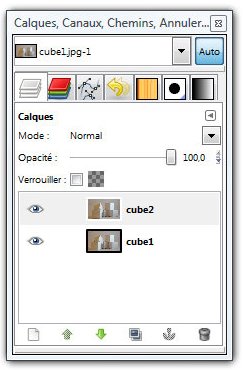
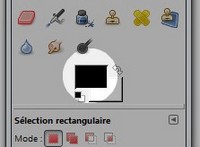
Nous allons commencer par le rouge: Cliquez sur la couleur de premier plan.
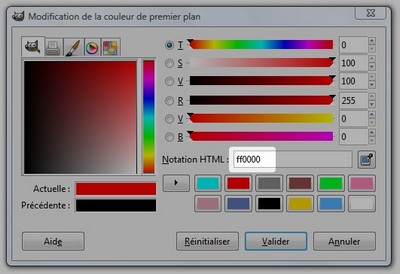
Dans la fenêtre qui apparaît, choisissez le rouge avec la notation HTML FF0000.
Nous allons maintenant créer un calque rempli de la couleur rouge (c’est ce calque qui fera office de filtre rouge): cliquez sur le bouton « nouveau » en bas de la fenêtre de calques.
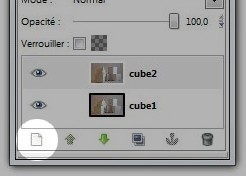
Dans la fenêtre d’options qui apparaît, choisissez « couleur de premier plan » et validez. Un calque rouge apparaît dans la fenêtre des claques.
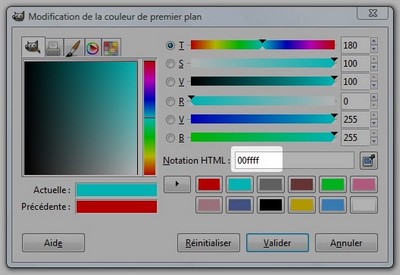
Créez un calque cyan de la même façon: Reprenez les étapes précédentes depuis la sélection de la couleur de premier plan, en choisissant cette fois-ci le cyan. Notation HTML 00FFFF.
Il y a maintenant 4 calques dans la fenêtre des calques, triez-les de cette façon:
- calque rouge,
- cube2,
- calque cyan,
- cube1
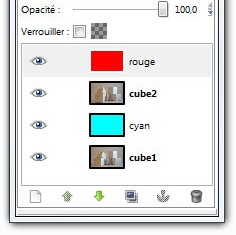
Passez alors les calques rouge et cyan en mode « multiplier ».
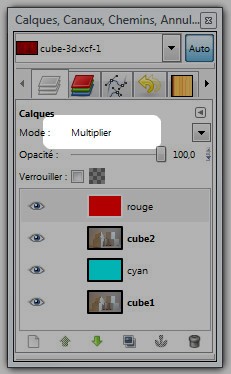
il faut maintenant fusionner chacun des filtres de couleur avec la photo qui est en dessous:
- Faites un clic droit sur le calque « rouge » puis « fusionner vers le bas »
- Faites un clic droit sur le calque « cyan » puis « fusionner vers le bas »
Vous n’avez maintenant plus que deux calques: un avec une couleur à dominante cyan et l’autre rouge.
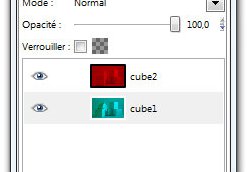
A ce stade, il ne reste plus qu’a mélanger les deux calques. Pour cela, passez le calque supérieur (cube2) en mode « addition ».
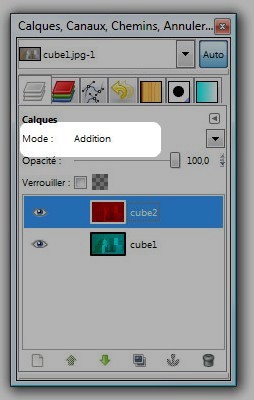
Vous obtenez alors le résultat final:
Il ne vous reste plus qu’a chausser vos lunettes 3D pour profiter de l’effet!
Conclusion
La manipulation peut paraitre compliquée mais avec la pratique, elle devient automatique. Avec un peu d’habitude, vous pourrez réaliser très rapidement des photos en 3D.
Cette méthode a le mérite d’être abordable car il n’y a pas besoin de beaucoup de matériel, mais elle a ses limites. Pour un sujet en mouvement, il faudra trouver un autre moyen…