
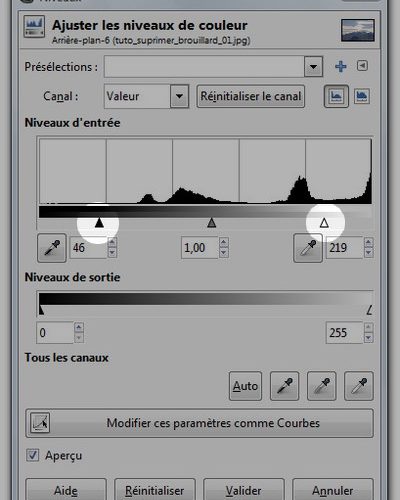
Voici un tutoriel rapide pour faire ressortir un paysage avec un voile brumeux. L’astuce que je vous propose n’est pas révolutionnaire mais elle permet d’améliorer un cliché pris dans de mauvaises conditions.
Supprimer le brouillard est très complexe, l’astuce que je vous propose ici permet seulement de l’atténuer.
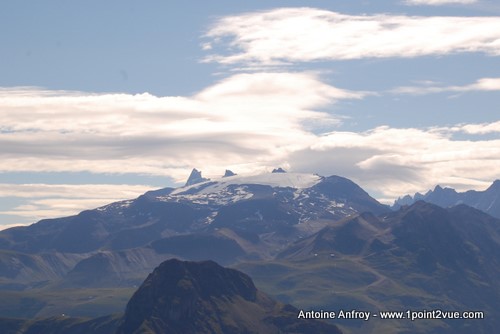
Voici l’image de départ:
Et voici le résultat de ce que l’on va obtenir:
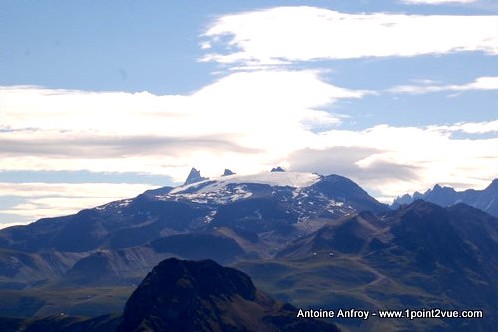
Une brume, photographiquement parlant, est équivalent à un contraste faible. Pour l’enlever, il suffit donc d’augmenter le contraste.
Vous pouvez utiliser l’outil de contraste (menu « Couleurs » -> « Luminosité – contraste ») mais je préfère l’outil niveau: menu « Couleurs » -> « Niveaux » qui est plus puissant et plus précis.
Pour augmenter les contrastes, faites glisser les curseurs des niveaux d’entrée vers le centre.
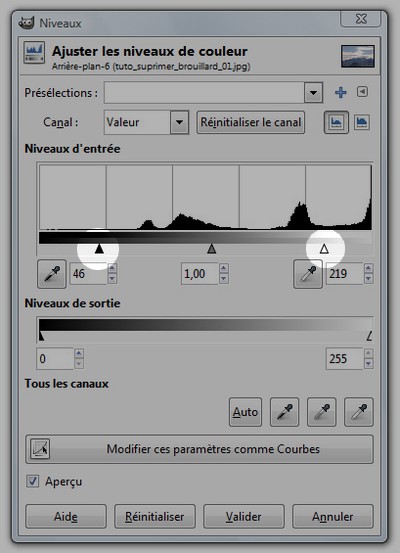
A vous de voir les valeurs que vous voulez appliquer sur les niveaux en fonction de votre photo. Validez et on arrive au résultat final:
Le bruit sur la photo était déjà important avant la retouche mais il est encore plus visible après. C’est une conséquence de l’augmentation de contrastes: les défauts sont également renforcés.
Autres pistes
Il existe plusieurs façons d’augmenter les contrastes:
- L’outil contrastes: menu « Couleurs » -> « Luminosité – contraste »
- Les niveaux (méthode de ce tuto): menu « Couleurs » -> « Niveaux »
- Les courbes (plus puissant mais plus complexe): menu « Couleurs » -> « Courbes »
- Le filtre d’augmentation de la netteté: menu « Filtres » -> « Amélioration » -> « Renforcer la netteté ». Il s’agit d’un filtre intéressant mais dont le résultat n’est pas toujours très réaliste: à manier avec précaution.
Libre à vous de mélanger tous ces réglages pour affiner le rendu.
Conclusion
Il s’agit plus d’une astuce que d’un tutoriel mais la brume est un problème que je rencontre souvent. Il me semblait donc important d’en parler.
Si le résultat ne vous convient pas, je vous invite à suivre les pistes donnée plus haut.
Ce tutoriel montre une fois de plus que l’important du travail doit être fait lors de la prise de vue : la retouche ne corrige pas tous…