
Dans ce tutoriel, nous allons voir comment augmenter artificiellement la netteté d’une photo pendant la phase de retouche. Pour cette opération, nous allons utiliser Gimp et les modes d’incrustation des claques.
Qu’est-ce que la netteté ?
La netteté est liée au contraste: plus la netteté est grande, plus le contraste est grand. Cependant, pour augmenter la netteté, augmenter le contraste ne suffit pas. Il faut augmenter le contraste local, c’est à dire uniquement dans les zones de transition de l’image.
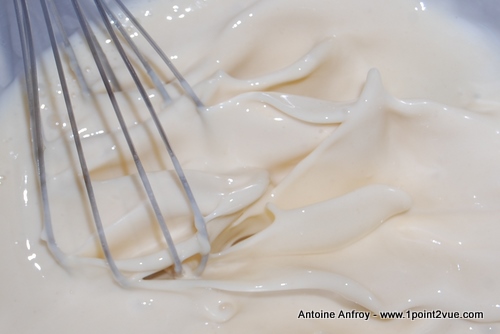
Exemple: Voici la photo que nous allons utiliser pour ce tutoriel:
Et voici ce que l’on va obtenir:
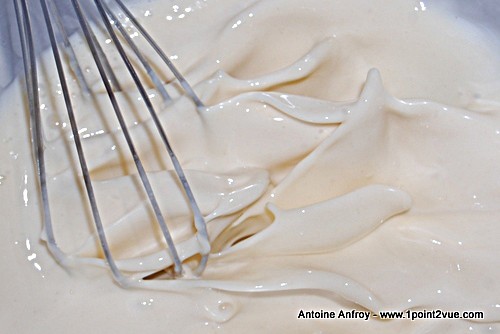
Pour le tutoriel, la netteté a été exagérée pour être bien visible. Dans le cadre d’une retouche photo, il faudra utiliser des réglages plus fins.
Manipulation
Ouvrez la photo avec Gimp et dupliquez deux fois le calque « arrière-plan » avec le bouton de duplication en bas de la fenêtre des calques.

Vous avez alors trois calques identiques.
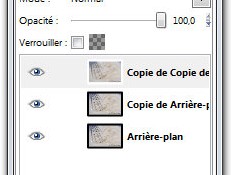
Sélectionnez le calque au sommet de la pile (le plus haut) plus floutez-le: menu « filtres » -> « flou » -> « flou Gaussien ». Choisissez une valeur de flou de 10 pixels puis validez.
La valeur du flou que vous allez rentrer ici conditionnera le résultat: plus le flou est grand à cette étape, plus la netteté sera importante à la fin. Pour le tuto, la valeur est volontairement élevée pour que l’effet soit bien visible.
Vous devez obtenir ceci:
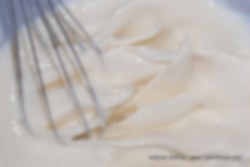
Passez alors ce calque (toujours celui en haut de la pile) en mode « extraction de grain ».
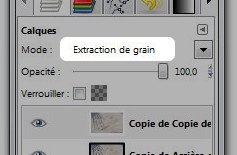
Vous obtenez alors ceci:
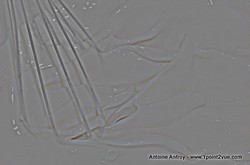
Fusionnez ce calque avec celui d’en dessous: clic droit sur le calque au sommet de la pile de claque et choisissez « fusionnez vers le bas ». Le calque ainsi obtenu correspond à ce que l’on appelle un « passe-haut », il contient toutes les zones de l’image où le contraste local est fort.
Passez alors le calque obtenu en mode « fusion de grain ».
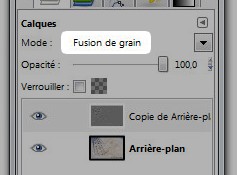
Vous arrivez alors au résultat final:
Réglage de l’effet
Il y a deux paramètres qui vont permettre d’influencer le rendu de cet effet:
- La valeur du flou gaussien que l’on applique au début: plus le flou est important, plus la netteté sera grande.
- L’opacité du calque « passe-haut » (le calque à dominantes grises): plus l’opacité est faible, plus l’effet sera discret.
Cet effet dépend beaucoup de la taille de l’image. Avec les mêmes réglages, le résultat ne sera pas le même si vous travailler si une grande ou une petite image. Dans ce tutoriel, la photo est de faible résolution (500 pixels de large) donc l’effet est particulièrement visible.
Conclusion
L’augmentation de la netteté est très délicate à doser car on a tendance à trop en faire. Les défauts d’une netteté artificielle trop grande sont bien visibles dans l’exemple:
- Apparition de halos autour des zones de fort contrastes (entre le fouet et la pâte),
- Aberrations chromatiques sur ces mêmes zones,
- Augmentation du bruit.
Comme toutes les retouches photo, il faut savoir se limiter avant de trop dénaturer la photo de départ. N’hésitez pas à jeter un coup d’œil de temps en temps sur la photo originale.