
Changer la couleur des yeux avec Gimp | 1point2vue

Changer la couleur des yeux avec Gimp

Dans ce tutoriel, nous allons voir comment modifier la couleur des yeux avec Gimp.

Comme point de départ, nous allons prendre la photo d’un oeil bleu. En l’occurrence le mien (magnifique n’est-ce pas ?).
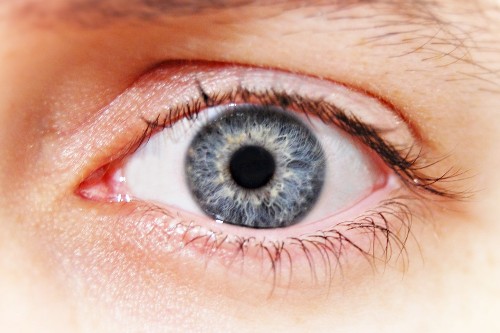
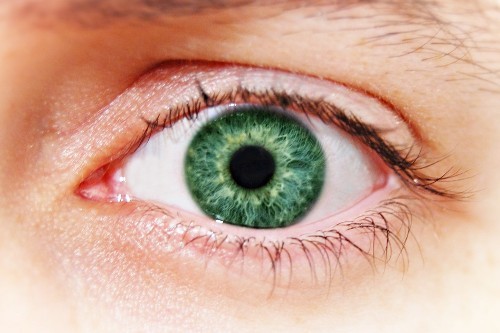
Et nous allons en faire un oeil vert:
Manipulation

On ouvre notre photo avec Gimp. On crée un nouveau calque transparent: clic sur le bouton de nouveau calque en bas de la fenêtre de calque (ou raccourcis Ctrl+Maj+N) et dans la boite de dialogue qui apparait, on choisit « transparent » puis on valide.

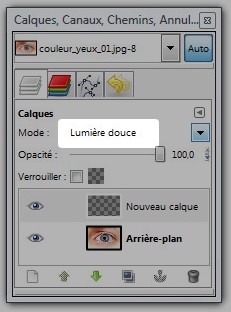
On passe le calque « Nouveau calque » en mode « Lumière douce » puis on le place au dessus du calque « arrière-plan ».
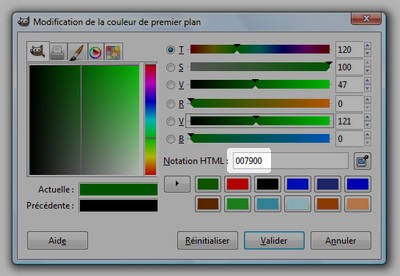
On sélectionne la couleur que l’on veut appliquer sur l’oeil clic sur le sélecteur de couleur en bas de la boite à outils.
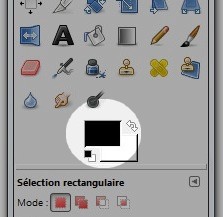
On choisit un vert assez sombre (Notation HTML: 007900).
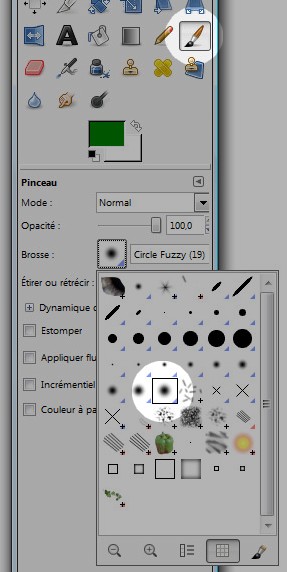
Maintenant qu’on a notre couleur, on va peindre avec: On choisi l’outil pinceau et on sélectionne une brosse à bord doux de grande taille.
Reste plus qu’a peindre la pupille de l’oeil en vert sur le calque « Nouveau Calque » avec le pinceau.
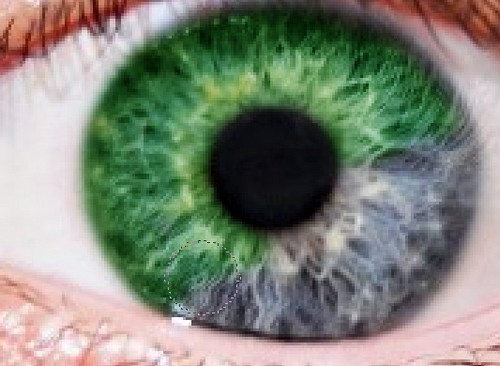
Une fois que toute la pupille a été recouverte, on obtient le résultat voulu.

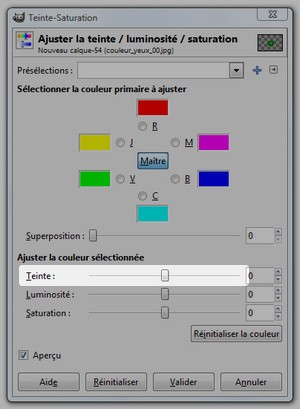
Si vous voulez tester d’autre couleurs, pas besoin de refaire toute la manipulation, un changement de teinte suffit:

Sélectionnez le calque « Nouveau Calque » puis menu « Couleurs » ->  »Teinte/Saturation ». Dans la fenêtre qui apparait, changez la valeur de teinte pour changer la couleur de l’Å“il (ajouter un peu de saturation peut aussi donner de très bons résultats).
Conclusion

Et voila, vous pouvez changer la couleur simplement et à volonté. Voici quelques exemples de ce que l’on peut obtenir:
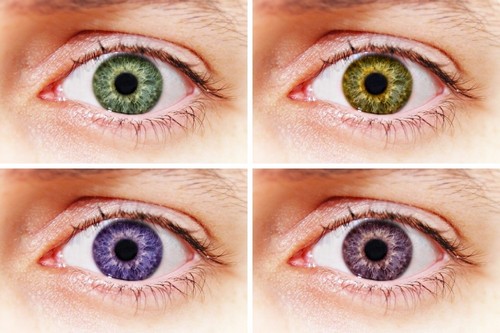
Et voila, finies les photos où les yeux ne ressortent pas de la bonne couleur!

S'abonner - Forum - Spots photo - Soutenir

Articles similaires


Commentaires (11)

3 février, 2010 | 17 h 38 min

Merci beaucoup pour le tutos- j’ai toujours voulu savoir comment faisait les retoucheurs.

J’ai cependant eu quelques problèmes avec le calque à fusionner avec l’arrière plan.

Merci beaucoup !

Ronan
6 février, 2010 | 2 h 36 min

C’est cool bravo ^^
=)

Z0é
18 février, 2010 | 11 h 36 min

Merci beaucoup d’avoir fais ca mais je n’y arrive pas avec mon oeil (marron) ! Est-ce que vous pourriez m’indiquer comment faire ? Car cela ne fait pas du tout réaliste !

Merci d’avance

Françoise
27 mai, 2010 | 7 h 23 min

Magnifique site, magnifiques tutos!
j’espère trouver un jour le clignement de l’oeil
merci

Sofia
5 juin, 2010 | 16 h 57 min

Magnifique site, tutos plus que claires…chapeau! ^^
Merci pour les astuces, en général je trouve toujours mon bonheur ici!
Bonne continuation.

Quentin
6 septembre, 2010 | 3 h 46 min

Bons tutos, très clairs!

Jessica
29 mars, 2011 | 16 h 53 min

Bonjour , je ne comprends pas quand tu dis  »On passe le calque « Nouveau calque » en mode « Lumière douce » puis on le place au dessus du calque « arrière-plan ». » . On passe le calque ? C’est-a-dire ?? Je sais je suis blonde mais quand meme :D :P –’

Jessica
29 mars, 2011 | 16 h 56 min

Enfin pardon , on le plase au dessus du calque veux-dire quoi ??

maelle
29 mars, 2011 | 17 h 18 min

Je crois que dans la fenêtre des calques, tu dois positionner ton nouveau calque au dessus de celui nommé « arrière plan », en le faisant simplement glisser avec la souris.
Ainsi, il se retrouve sur l’autre..
Par défaut, quand tu en crées un, il se place dessous…

Non?

Antoine
29 mars, 2011 | 18 h 11 min

@maelle: Oui c’est ça :-)

@Jessica: Sous cette phrase tu as une capture d’écran qui te montre à quoi ressemble ta fenêtre des calques après cette manip.

22 novembre, 2011 | 8 h 11 min

Bonjour ! Je fais pas mal de photo animalière, mais depuis quelques temps je m’oriente vers d’autres créas. Donc je « bidouille » de plus en plus mes images. Aussi, je tiens à te remercier vivement de ton travail d’explication, impressionnant de clarté et de maîtrise.
UN GRAND MERCI !!
Bonne continuation.
Jean-Christophe


Ajouter un commentaire

Nom

Mail

Site Web
Message


1point2vue est motorisé par WordPress | édité par Antoine Anfroy | Annonceurs | Mentions Legales | s'abonner