Remplacer une tête sur un corps avec Gimp | 1point2vue

Remplacer une tête sur un corps avec Gimp

Dans ce tutoriel, nous allons utiliser Gimp pour une retouche photo avancée. Nous allons voir comment placer la tête d’une personne sur le corps d’une autre.

Voici notre photo de départ:

Et voici ce que l’on va obtenir:

Voici le visage qui va être « transplanté »:

Petite note sur les photos sources:

  • L’homme à la casquette jaune est le rédacteur (entre-autre) du blog cocktail de web qui a bien voulu me prêter cette photo et je l’en remercie.
  • La photo de l’homme en cravate est une photo trouvée sur le site photo-libre.fr.

Maintenant au boulot !

Suppression de l’ancien visage

La premiere chose que nous allons faire, c’est d’effacer la tête de l’homme en cravate avant de lui coller un nouveau visage. Ouvrez donc la photo de l’homme en cravate avec Gimp.

Choisissez l’outil « Clonage » dans la boite à outil.

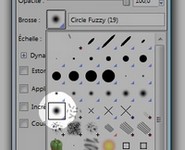
Dans les options de l’outil, choisissez une brosse à bord doux.
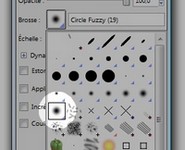
Cliquez sur les nuages à droite du visage tout en appuyant sur la touche « ctrl ».
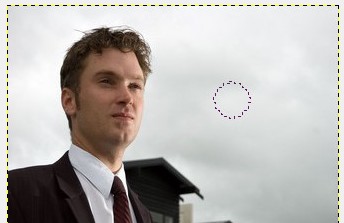
Relachez le bouton « Ctrl » puis dessinez sur le visage. Les nuages vont se dupliquer et effacer la tête. (pour plus de détails sur l’outil clone voir: corriger les défauts avec Gimp)
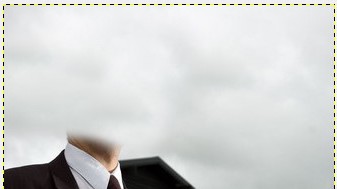
Pas besoin d’être trop précis pour cette étape car nous allons recoller une autre tête dessus.

Le nouveau visage

Maintenant que notre personnage principal n’a plus de tête, on peut lui en ajouter une nouvelle. Ouvrez la photo de la nouvelle tête comme un calque: menu « fichier » →  »Ouvrir en tant que calque… ».

Nous avons maintenant deux calques:

  • l’homme sans tête
  • la tête avec la casquette jaune

Si ce n’est pas déjà fait, dans la fenêtre des calques, placez le calque du visage au dessus du calque du corps.

Dans la boite à outil, sélectionnez l’outil de redimensionnement de calque.
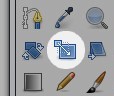
Avec cet outil, redimensionnez le calque du visage et placez-le à son emplacement final.
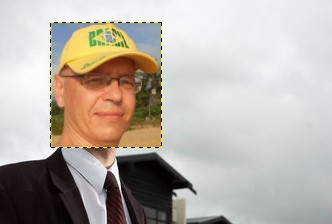
Détourage

Il reste maintenant à incruster la tête sur le corps: pour cette tâche, nous allons utiliser un masque de calque.

Dans la fenêtre des calques, faites un clic droit sur celui qui contient le visage puis choisissez « Ajouter un masque de calque ». Dans la fenêtre d’option, choisissez « blanc (opacité complète) » puis validez.

Cliquez sur le masque de calque puis sélectionnez l’outil pinceau.

En dessinant sur l’image avec la couleur « noir », vous pouvez effacer l’arrière-plan du visage (dessinez en blanc pour les faire réapparaître).
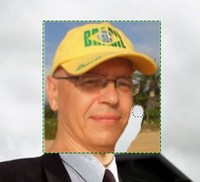
Cette étape est très importante car plus le détourage sera précis, plus l’effet sera crédible.

Pour le cou, utilisez une brosse à bord doux pour que la transition entre les deux photos soit douce.
Vous devriez obtenir ceci:

J’avoue que le détourage aurait pu être un peu plus précis mais la photo du tuto étant de petite taille, ça ne se verra pas trop sur le rendu final…

Couleur de peau

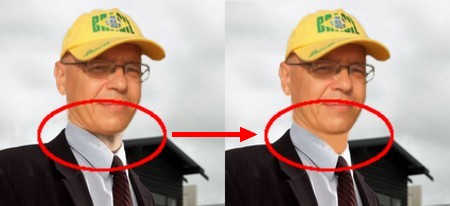
Maintenant que l’incrustation est finie, il reste à ajuster les teintes de la peau des deux sujets pour qu’elles coïncident.

Il est plus simple de garder les couleurs du visage: nous allons donc changer celles du corps.

Sélectionnez l’outil « pipette à couleurs ».

Cliquez sur une zone de peau du visage pour en prélever la couleur. Votre couleur de premier plan est maintenant celle du visage.

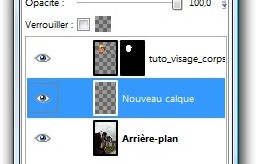
Créez un nouveau calque: menu « Calques » →  »Nouveau Calque ». Dans la fenêtre d’option choisissez « transparent » puis validez. Placez ce nouveau calque entre les deux précédents.

Sur ce calque, utilisez le pinceau pour peindre avec la couleur de la chair sur les partie de peau du corps (le cou et les mains).

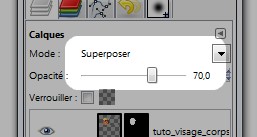
Changez le mode de fusion du calque en « Superposer » puis réduisez son opacité à « 70% »

Et voila, on obtient alors le résultat final:

Conclusion

Cette manipulation permet de toucher à pas mal d’outils de Gimp et demande un peu de maîtrise. Une des difficultés de cette retouche est de trouver un bon couple d’image visage/corps.

L’exemple que j’ai utilisé est encore perfectible, notamment sur le détourage du visage.  La méthode pour changer la couleur de la peau est rapide mais elle est limitée, il faudrait faire un peu plus de travail aussi à ce niveau là.

Enfin, merci à Thierry Roget qui m’a prêté sa tête et qui n’a pas eu peur de se faire charcuté par Gimp !

S'abonner - Forum - Spots photo - Soutenir

Articles similaires


Commentaires (22)

21 septembre, 2010 | 12 h 40 min

C’est ce qu’on appelle, se faire tailler un costard!

joseph
28 octobre, 2010 | 20 h 56 min

La remarque qui tue

mathilde
19 janvier, 2011 | 6 h 25 min

Bonjour !

Je suis désolée mais j’ai absolument rien compris à partir du déroutage… Je vous jure que pour quelqu’un qui n’a aucune expérience ce n’est pas facile à suivre !!
Y a t’il des étapes qui ont été prises pour acquises ? Par exemple celle du déroutage ?
Ce serait super sympa de faire une démarche davantage pas-à-pas…

D’avance, merci beaucoup !

Mathilde

Antoine
19 janvier, 2011 | 8 h 14 min

@mathilde: Pas question de quitter ta route ! Il n’est pas question de « déroutage » mais de « détourage » ;-)
Pour revenir à ton problème, il s’agit de gommer les partie de la « nouvelle tête » qui ne nous intéresse pas, c’est à dire le fond. Pour ça on utilise un masque de calque dont tu auras des détails sur le principe ici.
Si tu ne t’en sort pas avec les masque, tu peux utiliser l’outil Gomme dans la boite à outil.

jessijess
15 mai, 2011 | 0 h 35 min

bonjour , que veut dire « Si ce n’est pas déjà fait, dans la fenêtre des calques, placez le calque du visage au dessus du calque du corps ». Je n’arrive tout simplement pas a partir de mes deux calques de mettre la tete sur le corp du deuxieme calque…
merci de m’expliquer

Antoine
15 mai, 2011 | 17 h 49 min

@jessijess: dans la fenêtre des calques, tu en a deux. Il faut que celui avec le visage soit au dessus de l’autre.

jessijess
16 mai, 2011 | 18 h 10 min

@ antoine: merci pour tes explications. Il suffit donc de placer le calque de la tete au deussus du calque du corps ( dans la fenetre de calque) pour que la tete du premeir calque se mette sur le corps du second calque: est ce que j’ai bien compris..?

jessijess
16 mai, 2011 | 18 h 37 min

je viens d’essayer et j’ai deux fois la tete qui apparait… savez-vous ce qu’il se passe..?

jessijess
16 mai, 2011 | 18 h 46 min

je viens de comprendre.. j’ai donc reussi la premiere etape maintenant je ne parviens pas a prelevr la couleur du visage…la couleur reste blanche…. savez vous ce quil se passe..?

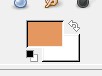
Sélectionnez l’outil « pipette à couleurs ».

Cliquez sur une zone de peau du visage pour en prélever la couleur. Votre couleur de premier plan est maintenant celle du visage.
Antoine
16 mai, 2011 | 21 h 28 min

@jessijess: dans la fenêtre des calques, il faut bien que tu sélectionne le calque où tu veux prélever la couleur (tu as du sélectionner le masque qui est juste à coté)

jessijess
17 mai, 2011 | 12 h 08 min

merci antoine, je viens de reussir, par contre j’ai souvent du mal opur le detourage . Je fais exactement comme il est ecrit cad ajouter un masque de calque puis selectionner l’outil pinceau : parfois ca marche et parfois ca ne marche pas cad que le pinceau ne devoile pas la photo en arriere plan…comment faire , qu’est ce que je fais qui ne va pas?
merci

jessijess
17 mai, 2011 | 12 h 42 min

pourquoi quand on utilise le masque de calque en noir (au lieu de blanc) on a quand meme en arriere plan l’image ce qui fait que la tete n’est pas tres nette…

jul
11 juillet, 2011 | 22 h 13 min

slt je n ‘arrive pas coler mon calque j’arrive a le deplacer la ou je veux met a chaque fois il y a la fenetre echelle et des que je clic sur echelle ca me l efface je ne comprend pas si quelqu un pouvait me venir en aide ca m aiderai beaucoup merci d avance

Antoine
12 juillet, 2011 | 6 h 31 min

@jul: c’est parce que tu utilise l’outil de redimensionnement. Tu peux utiliser l’outil de déplacement (logo en forme de croix dans la fenêtre des outils).

Mais avec l’outil de redimensionnement, normalement, tu devrais pouvoir le déplacer aussi en cliquant au centre du calque.

cptwaluigi94
23 août, 2011 | 12 h 37 min

cest super!!!!!!!
je rechercher ca depuis longtemp. merci!!!!!!!!!

lemaitre
14 septembre, 2011 | 13 h 46 min

je n y arrive pas!!! je bloque quand il faut faire revenir la photo dont j ai enlever le visage et faire venir le visage désiré sur le corp que j ai choisi!!! s il vous plait aidez moi

ducastel
17 octobre, 2011 | 20 h 42 min

Tres jolie mais comment avoir un personnage à detourer?

hate
23 novembre, 2011 | 14 h 21 min

Bonjour comment faire pour utiliser GIMP.
Merci

Antoine
23 novembre, 2011 | 15 h 06 min

@hate: Wahou ! Je crois que tu viens de gagner le prix de « la question la moins précise posée dans les commentaires ».

Blague à part, précise ta question parce que là…

fafa
28 janvier, 2012 | 20 h 54 min

Bonjour, je n’arrive pas a télécharger le logiciel es ce que quelqu’un peut m’aider ?

30 janvier, 2012 | 17 h 33 min

@fafa: tu trouvera Gimp a cette adresse (PC, MAC et Linux): http://www.gimp.org/downloads/

genevieve
16 mai, 2012 | 18 h 30 min

bjs, merci pour les explications mais je bloque. je voudrais changer les visages d’un groupe . j’ai pris deux meme photos et je n’arrive pas a coller une nouvelle tete sur celle que j’ai enlevé ! merci


Ajouter un commentaire

Nom

Mail

Site Web
Message


1point2vue est motorisé par WordPress | édité par Antoine Anfroy | Annonceurs | Mentions Legales | s'abonner