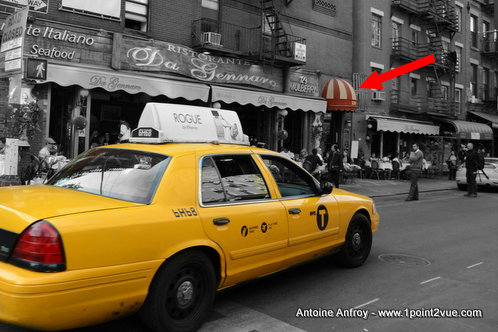
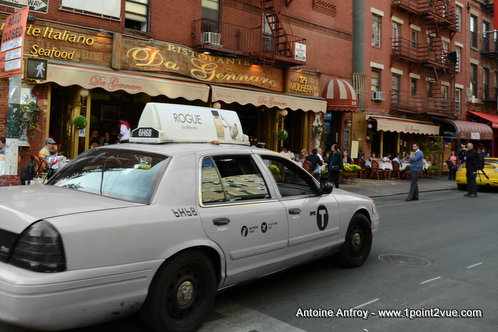
Une photo noir et blanc avec un élément en couleur | 1point2vue

Une photo noir et blanc avec un élément en couleur

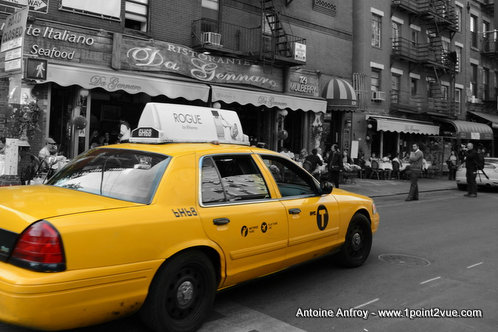
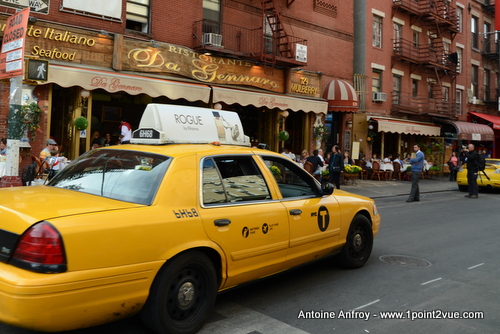
Dans ce tutoriel, nous allons utiliser Gimp pour réaliser un effet saisissant: garder un élément en couleur sur une photo en noir et blanc. On appelle cet effet désaturation partielle ou désaturation sélective.

Pour illustrer cet exercice nous utiliserons la photo d’une fleur: nous garderons la fleur en couleur et on passera le fond en noir et blanc.

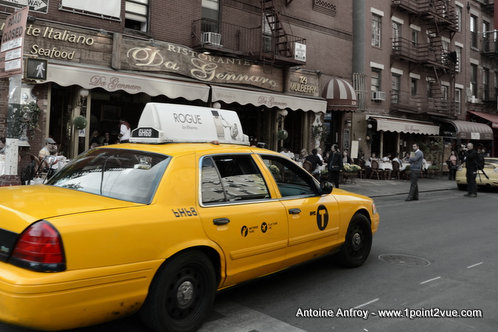
Et voici ce que l’on va obtenir:

Et maintenant au boulot !

Manipulation

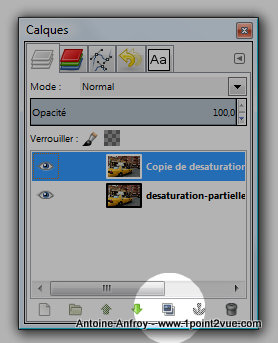
Ouvrez la photo avec The Gimp. Dupliquez le calque Arrière-plan : pour cela, utilisez l’icône « dupliquer » en bas de la fenêtre des calques.

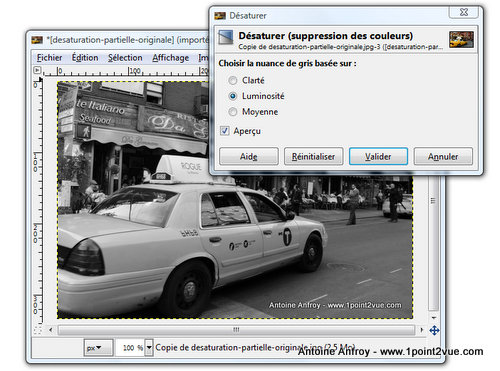
Maintenant que nous avons deux calques, nous allons passer celui que nous venons de créer en noir et blanc : Sélectionnez le calque « copie d’arrière-plan » puis Menu « couleurs » →  »Désaturer ». Validez la fenêtre qui apparaît. Le calque supérieur passe donc en noir et blanc.

Pour rendre uniquement la fleur transparente, il faut utiliser les masques de calques. Un masque permet de définir des zones de transparence sur un calque (pour plus d’info, voir l’article dédié aux masques de calques).

Nous allons définir le masque avec une sélection: choisissez l’outil « sélection à main levé » (l’icône lasso dans la boite à outils).

Sélectionnez grossièrement la fleur (pas besoin d’être précis ici car le détail sera vu plus tard).

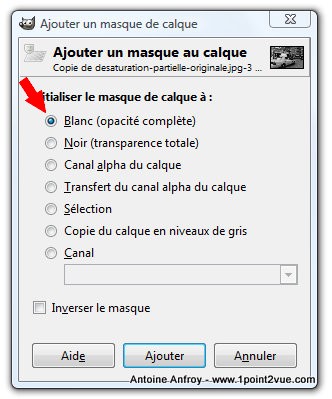
Dans la fenêtre de calque, clic droit sur le calque en noir et blanc puis « ajouter un masque de calque ». Dans la fenêtre qui apparait choisissez « sélection » puis cochez la case « Inverser le masque » et cliquez sur « Ajouter ». La fleur passe alors en couleur et le fond reste noir et blanc.

Désactivez la sélection pour pas qu’elle gène pour la suite : menu « sélection » →  »Aucune » (ou raccourcis : Maj+Ctrl+A).

Finition

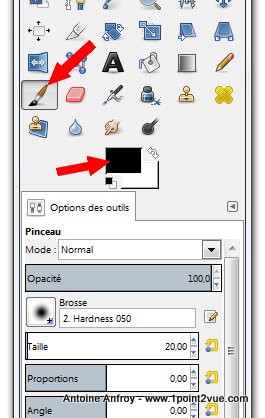
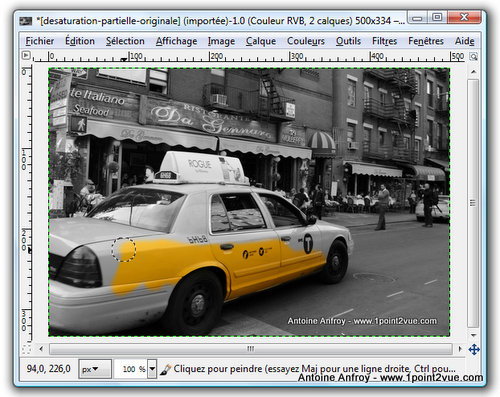
Reste à adoucir les contours de la fleur pour que la transition Couleur/Noir&Blanc soit plus douce, pour cela, utilisez l’outil pinceau.

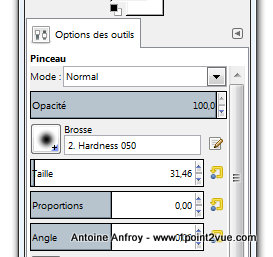
Dans les options du pinceau, choisissez une brosse à bord doux.

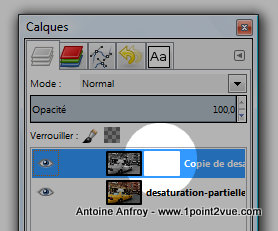
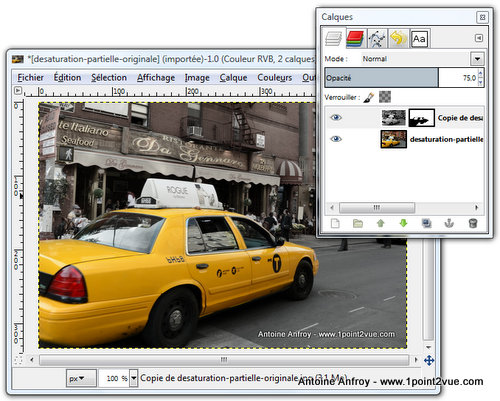
Sélectionnez le masque de calque dans la fenêtre de calque:

Peignez sur l’image pour effacer les parties en couleurs qui ne nous intéressent pas. Peindre en noir rend le calque transparent (et laisse donc apparaitre la couleur) et peindre en blanc rend le calque opaque (et fait sortir le noir et blanc). Appuyez sur la touche « X » pour inverser les couleurs de premier et d’arrière plan (pour plus d’info, voir l’article dédié aux masques).

Note: Pour être plus précis il peut être nécessaire de zoomer (Touche Ctrl + molette souris)

Et voila le résultat:

Conclusion

Pour aller plus loin, il peut être intéressant de garder un peu de couleur pour le fond en le désaturant légèrement (sans le passer complètement en noir et blanc) pour faire ressortir la fleur et rendre l’effet plus discret.

Si vous êtes bloqué, n’hésitez pas à poser vos questions dans les commentaires, c’est fait pour ça.

S'abonner - Forum - Spots photo - Soutenir

Articles similaires


Commentaires (39)

15 mars, 2010 | 0 h 08 min

Merci pour ce tuto !!
il m’a tout simplement permis de faire mon premier noir et blanc partiel…
cela faisait quelque temps que je voulais tenter… mais n’avais pas pris le temps de m’y mettre et ce soir l’envie était là, mais impossible de trouver comment faire sans la moindre aide…
Merci ! ;)

11 avril, 2010 | 22 h 06 min

GENIAL !

Merci … faut continuer à donner ce genre de tutoriaux HYPER clairs et bienfaits … j’me sens quasi pro là!

Quasi hein :-)

oli
26 mai, 2010 | 18 h 18 min

Salut, j’applique le tutoriel bien comme il faut, mais quand je sélectionne la cible avec le lasso, et je fais ce qui est dit, mais la sélection ne reviens pas en couleur, mais la partie sélectionné disparait, et je vois juste des petite carreaux comme un damier, pouvez-vous m’aider svp ?

Antoine
26 mai, 2010 | 18 h 32 min

@Oli: tu as du zappé la première étape: faire une copie de ton calque « arrière-plan ». Quand tu fais disparaitre ta sélection du coup, il n’y a plus rien en dessous.

oli
27 mai, 2010 | 9 h 54 min

Ah oui merci, en fait je prenais la copie de l’image pour l’image –’, ce qui me faisait ce fond noir

kaubie
4 juin, 2010 | 4 h 14 min

Allo j’aime bien ton tuto mais cependent quand j’arrive a la partie ou il faut inverser les calques rien se se fait et ma partie selctionner reste en noir et blanc .. merci pour la réponse.

Marie-Soleil
10 juin, 2010 | 3 h 11 min

Salut,
Je voulais te dire un très grand Merci, car cela fait très longtemps que j’essayais de faire des montages comme cela et je ne réussissait jamais et grâce à toi, j’ai réussit.:D Merci Beaucoup. x)

Audrey
20 juin, 2010 | 21 h 00 min

Bonjour,
Quand on arrive au finition… je n’y arrive pas…
J’ai réussi a passer la photo en noir et blanc, a selectionner une partie en couleur, mais lorsque que je veux affiner le contour pour qu’il passe en noir et blanc je n’y arrive pas…
Apres avoir selectionné le pinceau, je vais dans la fenetre calque, puis masque et que dois je choisir? car soit je reussis a utiliser le pinceau mais ca fait un contour blanc, ou alors ca ne fonctionne pas,… ma selection ne passe de la couleur vers le noir et blanc… est il possible davoir quelques indications supplementaires!
En tout cas merci deja pour ces conseils :D

Antoine
21 juin, 2010 | 7 h 20 min

@audrey: Je pense que tu as mal compris le terme « sélectionnez le masque »: dans la fenetre des calques tu as un calque qui s’appelle « copie de arriere-plan », il faut tout simplement que tu clique sur le masque de calque (le rectangle à droite du calque) avant de dessiner sur l’image. ça devrait marcher ensuite.

J’ai rajouté une capture d’écran dans l’article en espérant que ça aide.

felicie
23 juillet, 2010 | 16 h 30 min

enfin des tuto clairs qui ne sautent pas les étapes évidentes..ouf, il suffit de bien suite les explications et on y arrive facilement…merci, merci MERCI !…
je cherche une méthode pour détourer ,par exemple , une queue d’écureuil , ou des cheveux, sans avoir a repasser sur chaque poil…dans toutes les méthodes il y a un moment où il faut affiner px par px

Antoine
23 juillet, 2010 | 16 h 44 min

@felicie: désolé de te le dire mais il n’existe pas de méthode magique pour le détourage en dehors de la patience ! Tu peux essayer avec le tuto de détourage par contrastes mais la encore, ça ne marche pas à chaque fois.

Clotuche
2 novembre, 2010 | 17 h 58 min

Comment fais-ton pour re-desaturer une photo ?

Mitch
3 novembre, 2010 | 14 h 31 min

re-dessaturer une photo ?!?
Si tu veux dire transformer une photo noir et blanc en couleur, c’est impossible, à moins de la coloriser manuellement.

Antoine
9 décembre, 2010 | 17 h 22 min

@Clotuche: Mitch a raison, si tu veux transformer une image N&B en couleur, il faut la coloriser manuellement. Pas manip automatique pour ça.

vin
27 février, 2011 | 18 h 34 min

super le tuto !! comment fais t on lorsque l’on veut mettre plusieur element en couleur sur la même photo
d’avance merci

BOG
25 mars, 2011 | 22 h 02 min

Bonjour,
Pour mettre plusieurs éléments en couleurs : je les ais séléctionnés en une seule sélection, puis au moment de peindre pour passer en couleur, j’ai peint aussi le passage que j’ai fait le plus mince possible) entre les divers éléments ; bricolage, mais ça marche !!!

et grand merci pour ce tuto si clair

Antoine
29 mars, 2011 | 8 h 35 min

@Bog: Tu peux ensuite effacer le passage entre les deux éléments en peignant directement sur le masque de calque. Vas voir l’article sur les masques pour plus de détails.

Natacha
7 mai, 2011 | 11 h 36 min

Bonjour,
Merci pour toutes ces explications !
J’ai fait tout ce qui est mis, mais le problème c’est qu’une fois le contour blanc sélectionné, je sais pas comment on remet en noir et blanc.

Antoine
9 mai, 2011 | 10 h 11 min

@Natacha: je te conseille de reprendre le tuto depuis le début parce que tu as du faire une fausse manip. Je pense que tu as dessiné sur le calque directement alors qu’il faut faire ton tracé sur le masque.

aziz
10 mai, 2011 | 18 h 23 min

bonjour, merci pour votre aide ça m’a vraiment aidé mais il y a un seul problème c’est que l’image aprés modification ne s’enregistre pas en format JPEG. Comment pourrais-je changer le format d’enregistrement? Et merci

amandine
17 août, 2011 | 20 h 38 min

J’ai un léger soucis, je ne comprends pas ceci:
Dans la fenêtre de calque, clic droit sur le calque en noir et blanc puis « ajouter un masque de calque ».
Désolée, je suis totalement novice et si quelqu’un pouvait m’expliquer où il faut cliquer exactement?
Mille mercis pour votre aide

Antoine
17 août, 2011 | 20 h 40 min

@amandine: Sur la droite, il y a la fenetre avec les calques, il faut cliquer sur celui qui est en haut.

amandine
17 août, 2011 | 20 h 45 min

@antoine: Merci!!!! je n’avais tout simplement pas ouvert la fenetre des calques, je ne risquais pas de la trouver. Bon, je passe à la suite…

amandine
17 août, 2011 | 21 h 32 min

Impec, le résultat est parfait! Merci pour le tutoriel et l’aide précieuse!

Calypso
22 octobre, 2011 | 11 h 19 min

merci merci merci, je n’avais pas réussi avec d’autre Tuto, alors un grand merci pour ton aide !!!!

Yummy
21 décembre, 2011 | 21 h 21 min

nice!!!je voudrais plutot savoir comment mettre un fond en noir et blanc; garder juste une partie en couleur et modifier cette couleur la.
c’est possible???ou bien je suis trop trop debutante???:D
thanks!

26 décembre, 2011 | 20 h 03 min

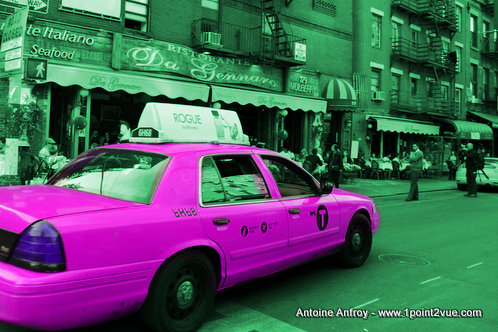
@Yummy: oui c’est possible. Il suffit de sélectionner la couleur voulue et de la modifier avec l’outil de teinte: menu Couleurs > Teinte – Saturation.

2 janvier, 2012 | 10 h 35 min

Merci pour tout vos trés bon commentaire,il me permette d’evoluer merci encore a vous tous pour vos questions ainsi que pour les réponses
Bonne Année a tous

Kass
6 janvier, 2012 | 11 h 12 min

Trés intéressant ce tuto pour les débutants comme moi.Merci.

Christiane
12 février, 2012 | 17 h 49 min

On donne beaucoup d’ exemples de gimp mais moi j,ai photoshop , avez vous des suggestions comme celle-ci . C’ est très intéressant .

12 février, 2012 | 18 h 50 min

@Christiane: Malheureusement, pas de Photoshop ici… Cherche « Tuto photoshop » sur Google et tu trouveras ton bonheur.

Christiane
12 février, 2012 | 19 h 09 min

Merci beaucoup. Je viendrai voir tout de même . Je trouve très intéressant . Et je recommande souvent des suggestions à mes amis amies. Merci encore

laeti
13 février, 2012 | 17 h 14 min

bonsoir
super!!!je pensait ne jamais y arriver et grace a vous jy suis :) merci
cependant j’ai un soucit vis a vis des yeux j’aimerais faire ressortir des yeux bleu mais pas moyen sa donne dans le ton de brun gris :/ y a til une techique precise svp??

Eloalba
1 mars, 2012 | 18 h 35 min

Je n’uttilise pas la même méthode que vous, la trouvant quelque peu difficile.
J’ouvre mon image, puis fait un clic droit sur l’image. Je sélectionne « Nouveau depuis le visible ».Je clique sur le nouveau calque. Je vais dans « couleur » => « Désaturer » => « OK ». Je n’ai plus qu’à gommer ce que je veux en couleur.
Et voilà, c’est fini !
J’aime beaucoup votre manière mais je préfére la mienne

2 mars, 2012 | 10 h 48 min

@Eloalba: il y a plusieurs façon de faire et ta méthode fonctionne très bien aussi. Dans le tuto, j’utilise les masques car c’est un outil plus précis. Comme c’est un outil indispensables pour certaine manip, autant apprendre à l’utiliser avec des cas simple (comme la désaturation sélective).

Emma
18 mars, 2012 | 18 h 55 min

Bonjour !
J’ai un petit problème : une fois le deuxième calque créé, puis une fois qu’il a été désaturé, je clique sur « Arrière-plan » (donc si j’ai bien compris, c’est l’image de base), mais celle-ci est aussi en noir et blanc. Es-ce normal ?
Je suis désolée, je débute alors je ne comprends pas tout :S

J’espère que quelqu’un va me répondre :)

Mehdi
6 avril, 2012 | 22 h 14 min

Super tuto!! encore merci! j’ai enfin compris comment faire!

Mehdi
6 avril, 2012 | 22 h 14 min

Super tuto!! encore merci! j’ai enfin compris comment faire!

joyeux
5 mai, 2012 | 14 h 23 min

ça fonctionne perfect !!!Génial ce tuto…depuis le temps que je cherchais à faire cette manip…
Question: en fin de tuto  » il peut être intéressant de garder un peu de couleur pour le fond en désaturant légèrement » euh!! je fait comment ??? car du moment que je désature je suis en N/B…..??
merci pour votre aide..


Ajouter un commentaire

Nom

Mail

Site Web
Message


1point2vue est motorisé par WordPress | édité par Antoine Anfroy | Annonceurs | Mentions Legales | s'abonner