Un cadre noir avec un liseré blanc | 1point2vue

Un cadre noir avec un liseré blanc

Dans ce tutoriel, nous allons voir comment faire un cadre noir et blanc autour de photos. Ce type de cadre (qui est purement décoratif) est visible sur des photos pour leurs donner un effet « pro ».

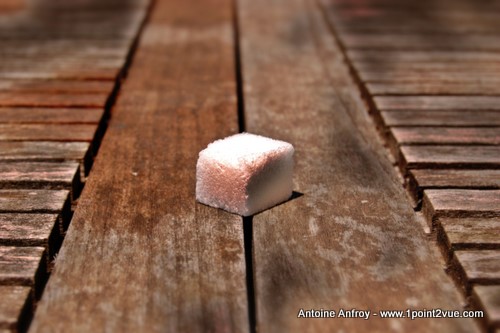
Voici la photo qui servira de point de départ à ce tutoriel:
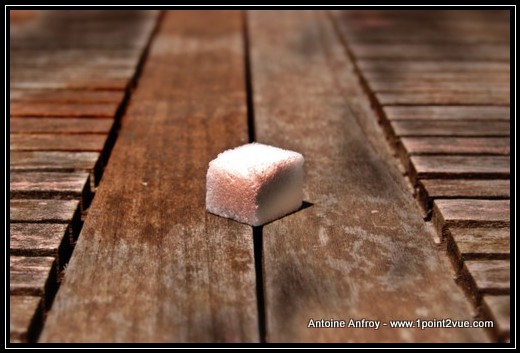
Et voici ce que l’on va obtenir:
Ajuster le canevas

Ouvrez la photo avec The Gimp.

Sur notre image, nous allons tracer un cadre de 10 pixels de large, il faut donc ajouter 20px à la largeur et à la hauteur de l’image. Nous allons donc agrandir la taille de la zone de travail pour avoir la place de tracer le cadre: menu « image » -> « taille du canevas ».

Désactivez la proportion en cliquant sur la chaine à côté des champs « largeur » et « hauteur » puis modifiez ces valeurs: ajoutez 20 à chacune.
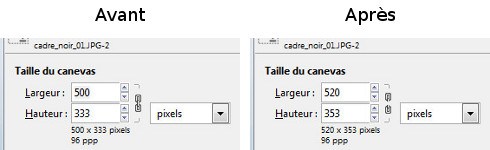
Une fois les valeurs précisées, cliquez sur le bouton « centrer » puis validez.

Cadre

Créez un nouveau calque avec le bouton en bas de la fenêtre des calques.
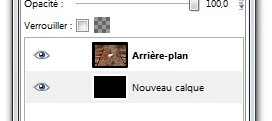
Dans la fenêtre d’option de nouveau calque, sélectionnez « couleur de premier-plan » puis validez. Un nouveau calque noir apparait faites-le glisser en dessous du premier.
Trait blanc

Votre image est maintenant entourée d’un cadre noir, il ne reste plus qu’à tracer le liseré blanc. Pour cela, nous allons utiliser une sélection.

Cliquez sur le calque noir puis sélectionnez tout: menu « sélection » -> « Tout » (ou raccourcis Ctrl+A).

Réduisez la taille de la sélection: menu « sélection » -> « réduire », dans la fenêtre entrez une valeur de 5px de réduction puis validez.

Il ne reste plus qu’à tracer la sélection: appuyer sur X pour inverser les couleurs de premier et de second-plan puis menu « Ã©dition » -> « tracer la sélection ».

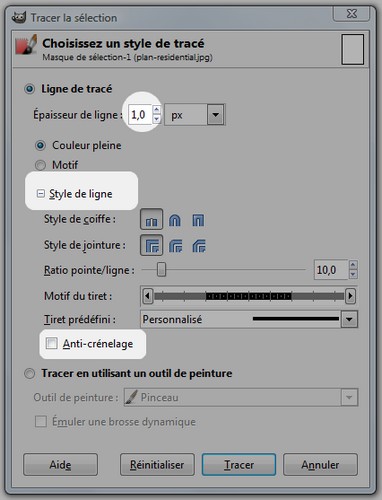
Dans la fenêtre d’options:

  • choisissez une largeur de 1px,
  • développez les options de style de ligne
  • désactivez l’anti-crénelage

Cliquez sur « tracer » pour finir et vous obtenez le résultat final.

Conclusion

Dans l’exemple, le cadre fait 10px de large mais cette valeur est à adapter en fonction de la dimension de l’image.

Personnellement, je n’utilise pas ce genre de décoration mais on voit souvent ce type d’habillage. Le noir permet de mettre en valeur un cliché, comme il n’est pas toujours possible de présenter une photo sur un fond noir (sur les sites de partage par exemple), le cadre permet donc de fixer un décor.

S'abonner - Forum - Spots photo - Soutenir

Articles similaires

Articles Récents


Commentaires (9)

3 avril, 2010 | 13 h 44 min

merci pour cette méthode que je ne connaissais pas, je l’essaierai
j’utilise souvent ce genre de cadre surtout pour mes n&b et j’utilise tout simplement 3 calques de cadre que je redimensionne à mon envie

ps : rien à voir, mais avec gimp peut on retoucher des photos simplement par zones sélectionnés (sans calque ni détourage) ? si oui je suis preneur d’un petit tuto !!!

Nicky
4 octobre, 2010 | 16 h 17 min

Après avoir réussi le détourage par contraste, je viens d’encadrer mon « oeuvre » avec votre méthode !

Je sens que je vais devenir accro de vos tutos…

Merci encore.

fab
18 novembre, 2010 | 3 h 38 min

bjr,

malgré plusieurs essais de suivi de votre tutorial, ça ne marche pas (??) et ça « m’énerve »;
je suis sous windows 7 et j’utlise gimp 2.6.11….comment faire ?

merci d’avance si vous avez des conseils à me communiquer

fabien

Antoine
18 novembre, 2010 | 10 h 22 min

@fab: il va me falloir plus de precision si tu veux de l’aide. Où est-ce que tu bloque ?

Kyushen
24 février, 2011 | 13 h 06 min

Yop moi aussi cela ne marche pas, j’ai essayé plusieurs fois en respectant scrupuleusement ta méthode et en enregistrant l’image et toujours rien…

Antoine
24 février, 2011 | 14 h 24 min

@Kyushen: sans plus de détails je ne peux pas t’aider.

Kyushen
24 février, 2011 | 15 h 37 min

Ben disons que j’ai suivi de A à Z ta méthode mais le rendus final n’est pas là…
Chose que je n’ai pas compris…
J’obtiens la même image qu’avant à un détail près c’est que sur mon bureau elle s’affiche entouré d’un contour blanc mais quand je l’ouvre ben rien…
Je ne sais pas quoi te dire d’autre…

Antoine
24 février, 2011 | 18 h 08 min

@Kyushen: Je ne sais pas quoi te dire non plus, je vient de revoir la méthode et ça marche chez moi. C’est un tuto archi-simple alors je vois pas d’où ça peut venir, peut être un problème de version de Gimp.

Quelqu’un a-t-il un problème avec ce tuto ?

Kyushen
24 février, 2011 | 18 h 45 min

Yop pas grave aucun problème avec tes autres tutos en revanche. :D


Ajouter un commentaire

Nom

Mail

Site Web
Message


1point2vue est motorisé par WordPress | édité par Antoine Anfroy | Annonceurs | Mentions Legales | s'abonner