
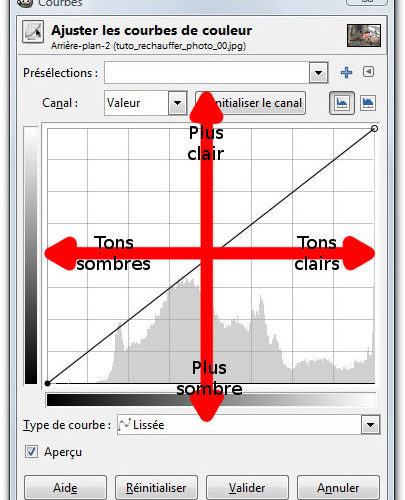
Le traitement de la luminosité est un passage obligé lorsqu’on met les pieds dans la retouche photo. Mais les outils de corrections de luminosité/contrastes sont souvent très limités. Pourtant, il en existe un très puissant qui est souvent ignoré: la courbe.
Permettant à la fois de toucher à la luminosité et au contraste, la courbe est une véritable trousse à outil de la retouche de luminosité. D’un aspect complexe, l’outil est pourtant assez simple à utiliser. Encore faut-il en connaitre les principes de bases. C’est ce que nous allons voir dans cet article.
Principe de l’outil Courbe
Pour accéder aux courbes de Gimp, chargez une photo puis rendez-vous dans le menu Couleurs > Courbes (simple non ?). Vous avez alors devant vous la fameuse fenêtre d’ajustement de la courbe:
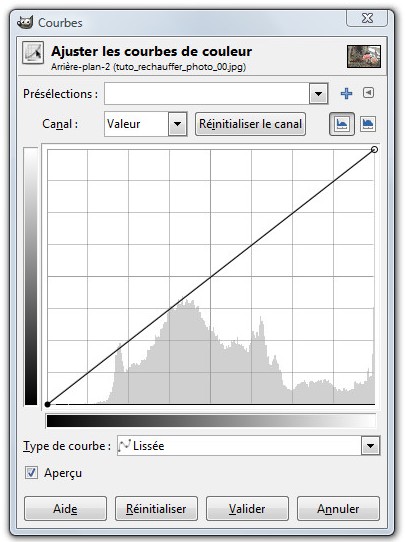
L’outil courbe dans toute sa splendeur
Il y a en fait plusieurs informations dans cette fenêtre: la courbe (qui pour l’instant est droite!) et l’histogramme. Ce dernier est une repréentation de la répartition de la luminosité dans l’image. Il donne une idée sur ce qu’il y a à modifier.
A lire aussi
Mais alors c’est quoi cette fameuse courbe (qui en plus est droite) ?
La courbe est une représentation des transformations que subit la luminosité. Pour l’instant, nous n’avons pas appliqué de transformation donc la courbe est complètement neutre (et donc droite). Nous allons alors déformer cette courbe pour répartir différemment la luminosité.
La courbe est un outil qui agit sur la luminosité donc que fait le contraste dans tout ça ? En rendant les tons sombres encore plus sombres et les tons clairs encore plus clairs, vous renforcez le contraste. Agir sur la luminosité a un impact direct sur la luminosité: contraste et luminosité sont liés.
Déformer la courbe permet de changer la luminosité selon ces deux principes:
- Déplacer la courbe vers le haut ou le bas permet respectivement d’augmenter ou de réduire la luminosité.
- Déplacer les points de la moitié gauche de la courbe ou de la moitié droite agit respectivement sur les tons sombres et les tons clairs.
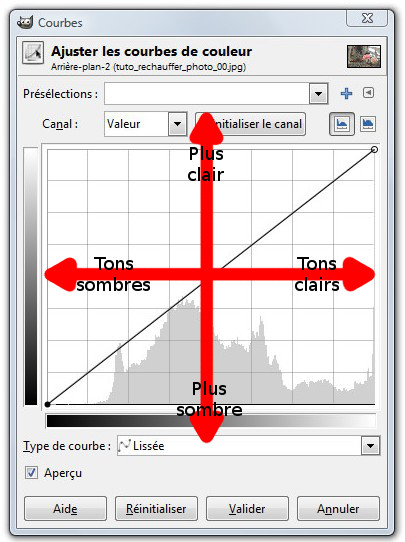
Transformations sur la courbe
Si vous avez bien compris, la courbe permet non seulement de changer la luminosité (plus clair ou plus sombre) mais aussi de choisir sur quels zone est appliquée la modification (tons clairs ou tons sombres). Vous pouvez alors avec un seul outil sélectionner les zones affectées par la retouche. C’est ce principe qui fait toute la puissance de la courbe. Vous pouvez alors choisir par exemple de rendre les tons sombres d’une photo encore plus sombre sans toucher aux tons clairs.
Modification basiques
Le principe n’est pas forcément simple à assimiler au début, voici quelques exemples qui vous aideront à mieux comprendre comment ça marche.
Neutre
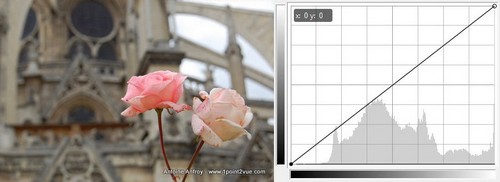
Etat initial de la courbe, aucun pixel n’est modifié.
Éclaircir
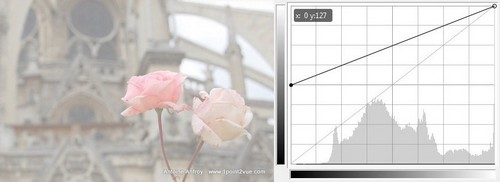
En remontant l’extrémité gauche de la courbe, on remonte tous les points de la courbe: la luminosité est augmentée. Les tons très sombres sont les plus affectés (gauche de la courbe) et les tons clairs beaucoup moins. Ainsi l’éclaircissement ne crame pas les zones déjà claires. Par contre, on remarque une importante perte de contraste.
Assombrir
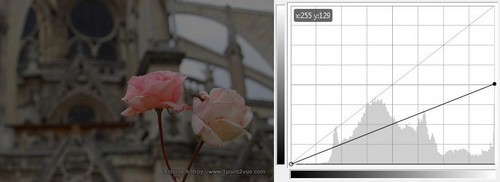
Contraire du cas précédant: tous les points de la courbes sont décalé vers le bas: l’image s’assombrit.
Contrastes
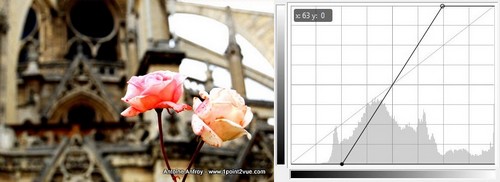
Les tons sombres (moitié gauche de la courbe) sont décalés vers le bas et les tons clairs (moitié droite de la courbe) sont décalés vers le haut. Ainsi les tons sombres sont encore plus sombres et les tons clairs sont encore plus clairs: le contraste augmente. En contrepartie les blancs sont cramés et les noirs sont bouchés.
Courbe en S
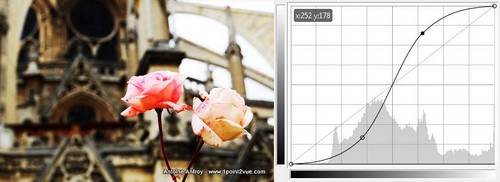
De la même façon que sur le cas précédent, on augmente le contraste. La courbe en S permet d’éviter de « couper » la courbe à ses extrémités. Il n’y a alors plus de zone cramées ou bouchées comme dans le cas précédant.
Inversement de couleur
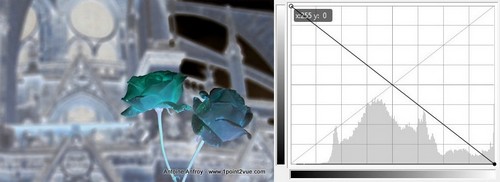
Cas extrême: la courbe est inversée. Les tons sombres deviennent les tons clairs et inversement. Pas beaucoup d’intérêt sauf celui de vous montrer ce qu’il est possible de faire avec la courbe.
Application
Maintenant que vous savez comment ça marche, intéressons-nous de plus près à la photo donnée en exemple.
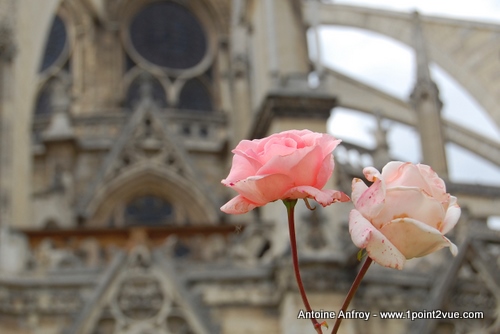
Cette photo est un peu fade, elle manque de contraste, elle est légèrement surexposée et les couleurs sont un peu passées. Nous allons essayer de corriger tout ça !
Pour corriger la luminosité un peu trop élevée, nous allons baisser légèrement la courbe. Pour le contraste, nous aurions pu choisir une courbe en S comme vue précédemment mais la photo ici présente ne s’y prête pas forcement. En effet, quand on regarde l’histogramme, on voit que les tons sombres ne sont vraiment pas fournis (peu d’information dans les tons sombres). Nous allons donc tout simplement « couper » les tons sombres avec la courbe. Nous obtenons la courbe suivante:
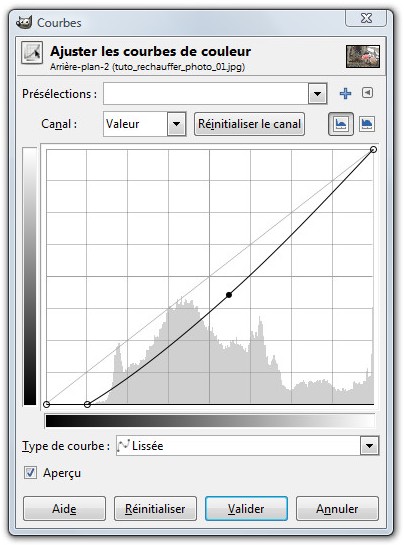
Les tons sombres sont coupés et la luminosité est réduite sur toute l’image
Ce qui donne après validation le résultat suivant:
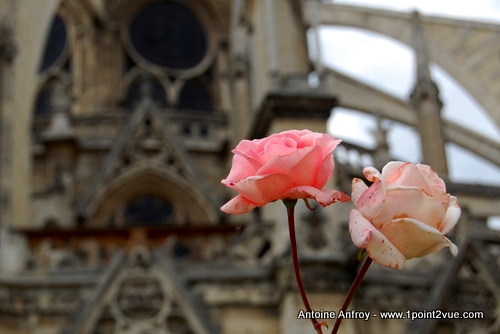
Vous remarquerez que j’ai fait un choix plutôt subtil: la retouche est quasiment invisible. Les courbes permettent de faire plein d’autres choses. Cet exemple n’est qu’une proposition de traitement parmi tant d’autre.
Conclusion
Le résultat obtenu sur l’exemple est très léger et la modification passe inaperçue pour celui qui n’a pas vu l’image originale (a mon sens, c’est la définition d’une retouche réussie !). Pourtant la modification permet de raviver une image qui était un peu fade au début.
Il est surtout important de comprendre le principe de la courbe. C’est un outil très puissant pour la retouche photo qui permet de gérer simplement et très finement les problèmes de luminosité. Donc n’aillez pas peut de pratiquer cet outil, vous découvrirez pleins de choses indispensables.