
Faire des photos en noir et blanc, c’est très facile, il suffit d’activer le bon filtre sur l’appareil et c’est parti! Alors oui ça marche mais il est possible de faire bien mieux que ça en travaillant soit-même la décomposition des couleurs. C’est ce que nous allons voir dans cet article en nous appuyant sur notre logiciel préféré: Gimp.
La désaturation « classique »
Comment faire pour transformer une photo couleur en noir et blanc ? La façon la plus simple est de passer par le filtre de désaturation de base (menu Couleurs > Désaturer). Déjà cet outil permet personnalisation en vous offrant trois options: clarté, luminosité ou moyenne.
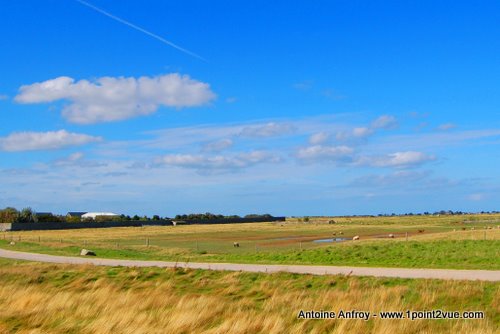
Notre image en couleur…
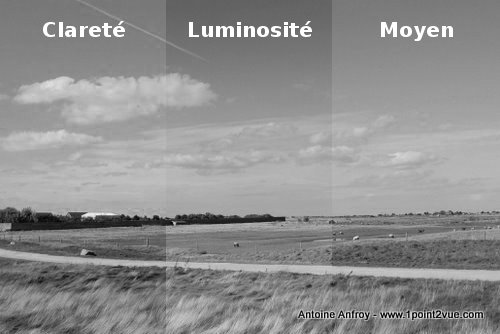
… trois options de désaturation.
C’est déjà en soit intéressant car il y a de très légères différences entre les résultats. Les trois options offrent trois interprétations différentes du noir et blanc. Cependant trois options c’est un peu juste comme choix… Allons donc plus loin.
Les canaux
Pour bien comprendre comment gérer le noir et blanc, revenons aux sources de la couleur en numérique.
Une couleur en numérique est obtenue par le mélange de trois couleurs: du rouge, du vert et du bleu. En mélangeant ces trois couleurs dans des proportions différentes, on obtient toutes les couleurs possibles.
A lire aussi
Nous pouvons donc décomposer une photo numérique couleur en trois couches (appelé canaux dans Gimp): un rouge, un vert et un bleu. Ces couches représentent sous forme d’image en niveau de gris la proportion de chacune des couleurs rouge, vert et bleu. Par exemple, sur une image à dominante rouge, le canal rouge sera très clair alors que les deux autre seront plus sombres.
Sur l’image ci-dessous, vous pouvez voir comment l’image source se décompose en canaux. Reprenons le cas de notre zone rouge: sur le canal rouge, elle apparaît blanche sur le canal rouge et noir sur les autres.
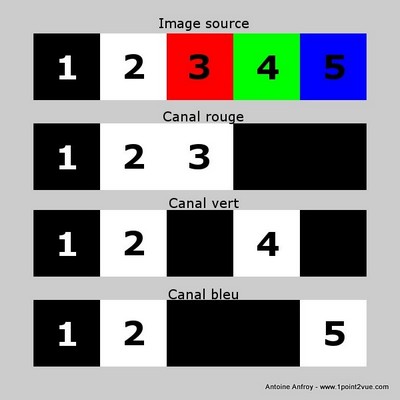
Pour les autres couleurs, la décomposition fonctionne sur le même principe: en fonction de l’intensité de la couleur, elle se décompose en gris plus ou moins foncé sur les différents canaux:
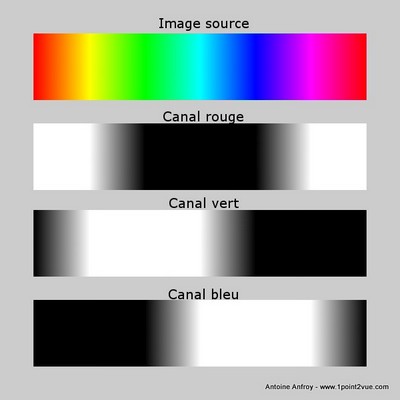
Décomposition d’un dégradé en canaux
Décomposition en canaux
Voyons voir ce que ça donne concrètement sur une photo. Reprenons notre beau paysage bien saturé dans Gimp et faisons apparaître les canaux qui le composent: menu Couleurs > Composants > Décomposer. Dans la fenêtre d’option qui apparaît: choisissez « RVB » comme modèle colorimétrique et cochez « Décomposer en calques ».
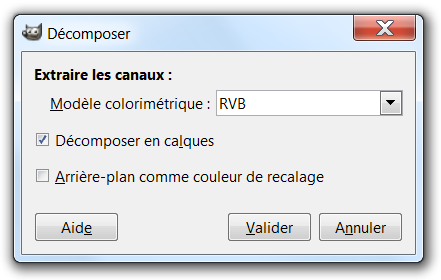
Un nouveau fichier s’ouvre avec trois calques en niveaux de gris qui représentent les trois canaux de l’image. Pour notre image, les trois canaux ressemblent à ça:
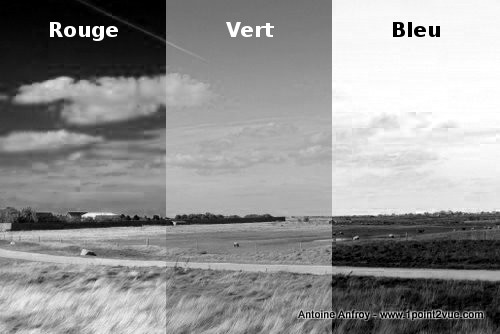
Vous constatez que les trois canaux sont très différents. C’est là que ça devient intéressant car nous avons devant nous trois versions noir et blanc très différentes. Nous allons alors pouvoir les mélanger entre elles pour obtenir un résultat complètement personnalisé.
Cette décomposition est facultative mais elle permet de voir les caractéristiques de chaque canal. Par exemple, dans le nôtre cas, le canal bleu est le plus contrasté, le rouge est le plus lumineux et le vert est le plus doux, il faut garder ces caractéristiques à l’étape suivante.
Mixage des canaux
Maintenant que nous avons vu à quoi ressemblent les trois canaux, nous pouvons revenir à l’image de départ et commencer notre mélange de couleur. Comme Gimp fait bien les choses, il existe un outil faire notre cuisine de couleur: le mixeur de canaux (menu Couleurs > Composants > Mixeur de canaux).
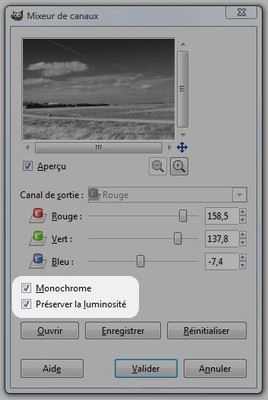
C’est avec cette fenêtre que tout se fait. Cochez les deux cases « Monochrome » et « Préserver la luminosité ». Pour ajuster les proportions de chaque canal, jouez avec les trois jauges (rouge, vert, bleu).
Voici une proposition de ce que l’on peut obtenir avec cette méthode (rouge: 150, vert: 130, bleu: -10) :
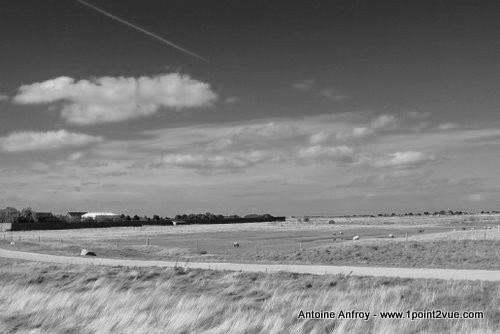
Un résultat possible parmi une infinité de possibilités
Conclusion
Nous venons de voir deux méthodes:
- Désaturation « classique »
- Mixage des canaux
Les deux donnent un résultat en noir et blanc mais la façon de faire n’est pas du tout la même. La première est rapide mais peut personnalisable et c’est l’inverse pour la seconde.
Même si la méthode du mixage de canaux est plus lourde, prenez le temps de vous y intéresser. C’est la seule façon d’avoir un contrôle complet sur la conversion en noir et blanc. Et plus de contrôle = plus de personnalisation.
Cet article n’aborde que le côté technique du noir et blanc mais c’est avant tout un outil artistique. Une photo en noir et blanc se pense et se construit en tant que telle. Au même titre que l’on joue sur les couleurs, il faut jouer sur les ombres, les contrastes, les volumes… mais ça c’est un autre problème…