
Le masque de calque est un notion très importante de la retouche photo. Comprendre le fonctionnement du masque permet d’aller vers des retouches très avancées. N’ayez pas peur de passer du temps dessus car ça vous servira toujours plus tard.
Principe
Le masque est une image en niveaux de gris (en noir et blanc donc) qui est associé à Calque. Cette image permet de définir le niveau de transparence du calque auquel elle est associée.
Le comportement est le suivant:
- Un calque est visible (opaque) là où son masque est clair
- Un calque est masqué (transparent) là où son masque est sombre
Voyons cela avec des exemples. Créons deux calques basiques dans Gimp: un dégradé de couleur et un damier.
| Couleurs | Damier |
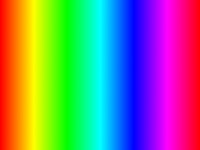 |
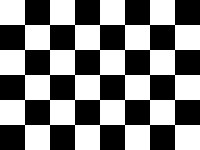 |
Dans la fenêtre de calque, je place le calque couleur au dessus du damier.
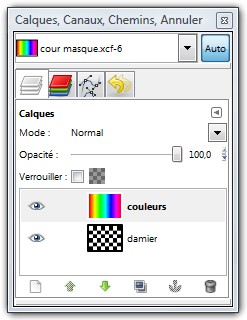
Pour l’instant, le calque visible est le calque Couleurs (c’est normal car c’est celui qui est au dessus de la liste). Ajoutons maintenant un masque sur ce calque Couleur (clic droit sur le calque > ajouter un masque de calque). Un fenêtre d’option s’ouvre avec plusieurs possibilité pour la création du calque. En fonction du choix ici, le calque sera masqué différemment et donc pas forcement visible.
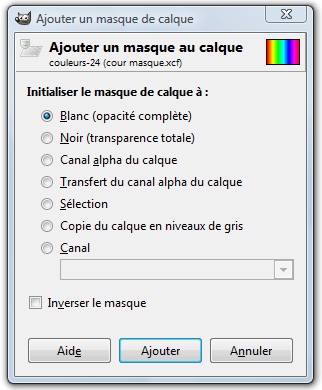
Voyons voir ce qu’il se passe en fonction du choix que vous faites à ce moment:
Blanc
| Masque | Résultat |
 |
|
Le masque est complètement blanc. Si vous avez bien compris l’explication précédente: ton clair = opacité donc blanc = opacité complète. Le calque COULEURS est donc complètement opaque est donc complètement visible.
Noir
| Masque | Résultat |
 |
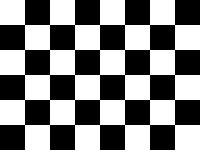 |
Ici, nous avons la situation exactement inverse de la précédente: le masque est complètement noir donc le calque COULEURS est complètement transparent. Il laisse alors apparaître le calque situé juste en dessous: le damier.
Copie du calque couleur en niveaux de gris
| Masque | Résultat |
 |
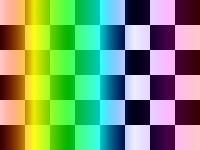 |
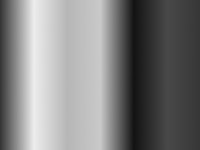
Cette option est très intéressante (nous l’avons déjà utilisé pour faire du pseudo HDR avec Gimp par exemple). Le calque COULEURS est converti en noir et blanc puis appliqué comme masque. Ainsi seules les zones les plus claires de l’image restent opaques, les zones sombres deviennent transparentes. Ici ça se caractérise par des bandes de transparences correspondant aux bandes du calque original.
Sélection
| Masque | Résultat |
 |
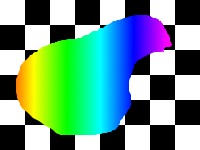 |
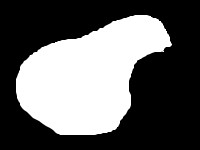
L’option sélection ne s’applique que si vous avez une sélection active dans la zone de travail. L’intérieur de la sélection est remplis en blanc et le reste en noir. De cette façon, seul l’intérieur de la sélection reste visible. Ici j’ai tracé une sélection de type patatoïde mais ça peut être une sélection plus précise correspondant à un détourage par exemple.
Et le reste ?
Les autres types sont basés sur l’utilisation des canaux. Je ne m’étalerai pas la dessus, il faudrait d’abord que je fasse un tuto sur les canaux mais ça peut attendre… Chaque chose en son temps. Avec les exemples précédents, vous pourrez déjà faire pas mal de choses.
Que faire avec un masque ?
L’intérêt du masque c’est qu’il est possible de faire n’importe quoi dessus: les outils applicables aux calques sont applicables aux masques. Vous pouvez donc dessiner sur un masque, le déformer, lui appliquer des filtres,… bref le triturer dans tous les sens !
Flou gaussien
| Masque | Résultat |
 |
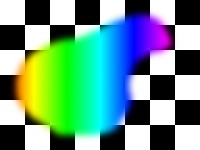 |
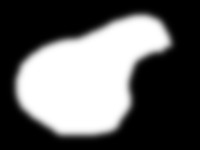
Appliqué à un masque, le flou gaussien permet de lisser les contour. C’est une façon de « nettoyer » un détourage approximatif très rapidement.
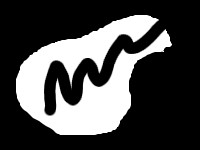
Dessin
| Masque | Résultat |
 |
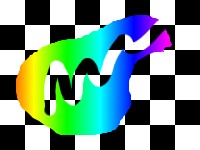 |
Il est tout à fait possible de dessiner sur un masque (ici en noir) pour ajuster localement la transparence. Choisissez le noir pour rendre transparent, le blanc pour rendre opaque et différents gris pour avoir une semi-transparence.
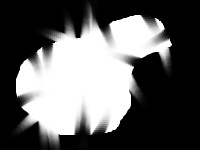
Barbouillage
| Masque | Résultat |
 |
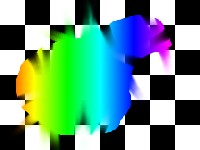 |
Un autre exemple d’outil applicable sur un masque (en fait tous les outil de la boite à outil le sont!). L’outil barbouillage permet de faire « baver » les couleurs. Même principe que précédemment, ça permet d’ajuster localement le transparence.
Je ne vais pas aller plus loin car les possibilités sont infinies… Rien que sur 1point2vue, nous avons déjà vu pas mal de tuto qui utilisent les masques (pseudo-HDR, incrustation, modification du ciel, clonage de personnage,…).
Conclusion
J’espère que j’ai réparé les flous que j’avais semé lors des précédents tutos. Même si ça peut faire un peu peur au début, la notion de masque est beaucoup plus simple qu’il n’y parait. Dans tout les cas, cette notion est primordiale pour la retouche, alors courage, il faut passer par là!