Inscrivez-vous a la newsletter d'1point2vue et recevez gratuitement le guide "Faire ses premiers pas en photographie"


Prenom

Mail


Vous n'êtes pas connecté - Se connecter - Devenir membre
Accueil > Retouche Photo > Bases de Gimp > Utiliser l’outil texte de Gimp

Utiliser l’outil texte de Gimp

16 juillet 2010

Comme tout bon logiciel de retouche, Gimp permet d’ajouter des textes sur une image. Dans ce tutoriel, nous allons voir le principe d’utilisation de l’outil dédié à cette tache.

Principe de base

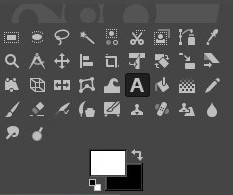
Pour écrire, sélectionnez l’outil texte dans la boite à outil.

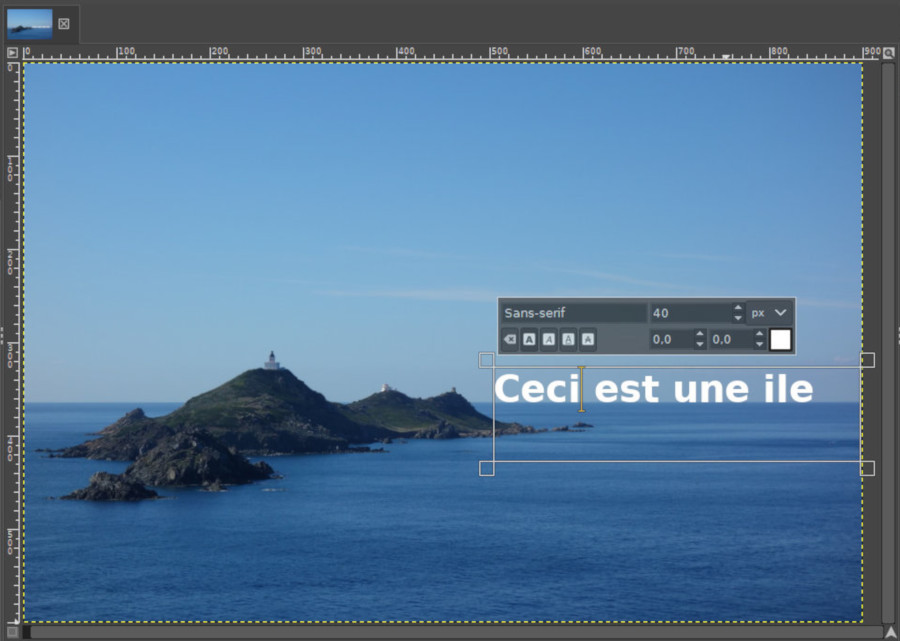
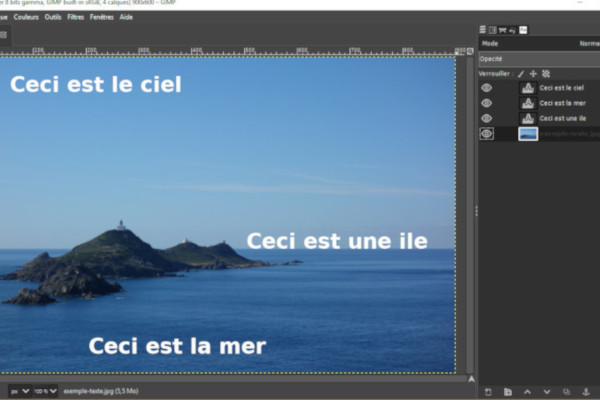
Avec cet outil, tracez une zone dans la zone de travail. Cette zone correspond aux limites du texte, en aucun cas, il ne pourra en sortir. Vous pouvez déplacer et redimensionner cette zone à tous moment en cliquant dans un des coins et en le faisant glisser.

Une fois la zone de texte définie, la fenêtre « Ã©diteur de texte Gimp » apparaît. C’est dans cette fenêtre que vous pourrez écrire votre texte.

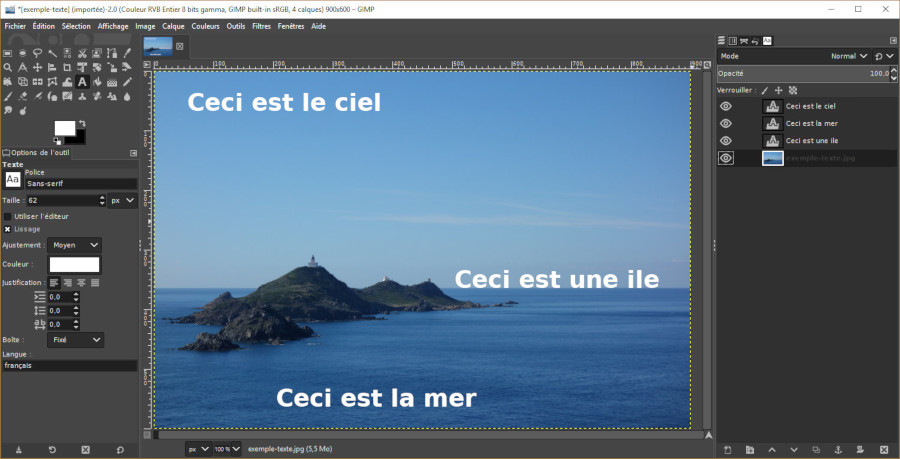
Note : Le texte ne s’applique pas sur le calque courant mais dans un nouveau calque qui a pour nom le début du texte.

A tous moment, vous pouvez modifier le texte en faisant un double clic sur le calque correspondant.

Paramètres de texte

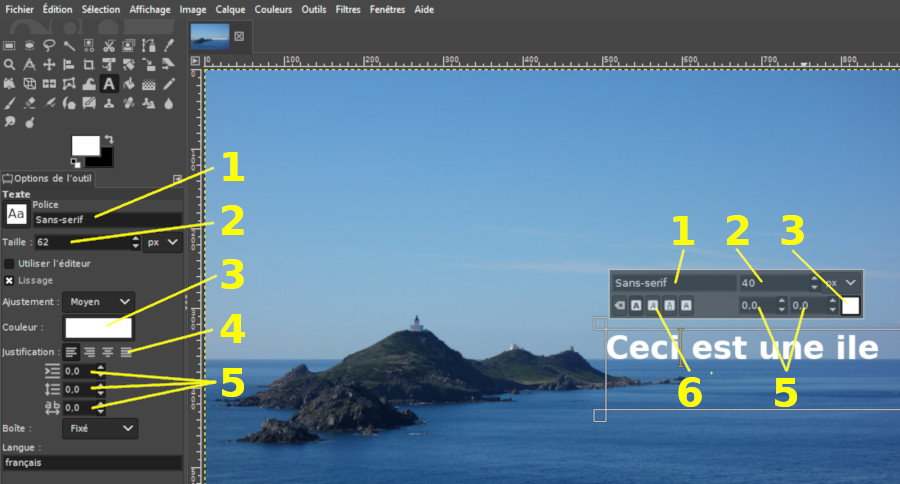
Toutes les options de texte se situent en dessous de la boite à outils.

  1. Choix de la police.
  2. Choix de la taille du texte.
  3. Active les indices d’ajustement : permet d’affiner la lisibilité du texte selon la taille.
  4. Lisse le texte : si cette option est désactivée, le texte présente un effet crénelé.
  5. Choix de la couleur de texte. Par défaut cette couleur est la même que la couleur actuelle de premier plan.
  6. Justification : permet d’aligner le texte à gauche, au centre, à droite ou de le justifier.
  7. Permet d’affiner les positions relatives des lettres : alinéa, hauteur entre les lignes et distance entre les lettres.

Les deux autres options seront traitées dans la suite.

L’utilisation des chemins

Les chemins sont des courbes qui permettent de faires des sélections complexes ou de définir des trajectoires. Voir l’article sur les sélections pour voir le principe d’utilisation des chemins.

Texte le long d’un chemin

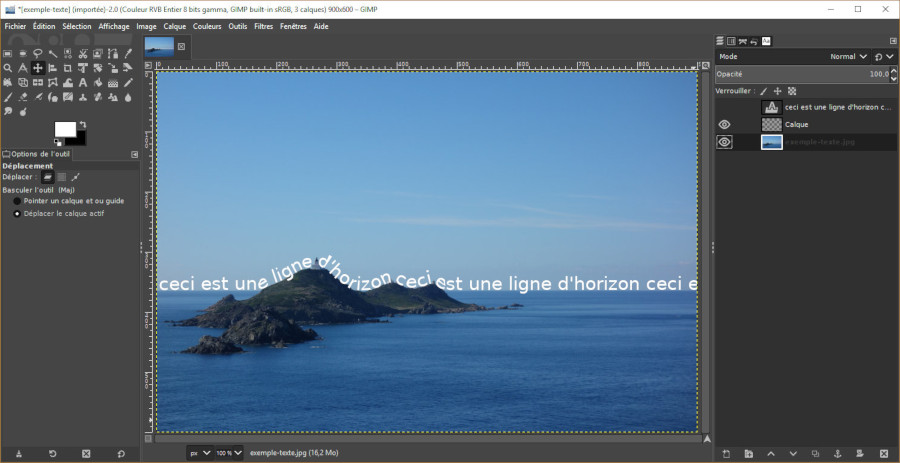
Cette option permet de déformer un texte en l’appliquant sur une courbe.

Avec l’outil chemin dans la boite à outil, tracez une courbe dans la zone de travail.

Allez dans l’onglet « chemins » en haut de la fenêtre des calques puis sélectionnez celui sur lequel vous voulez appliquer votre texte (par défaut le chemin s’appelle « sans nom »)

Avec l’outil texte, ajouter votre texte.

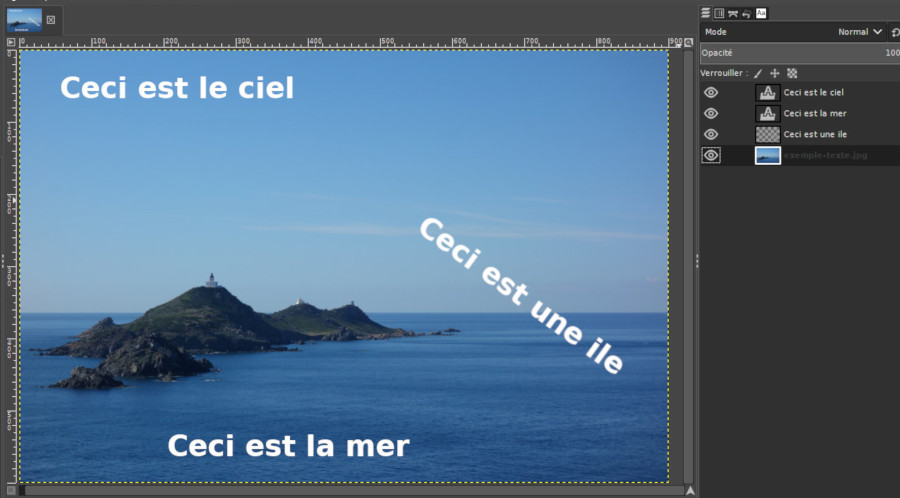
Dans les options de l’outil texte, cliquez sur le bouton « texte le long d’un chemin ». Le texte va alors se déformer selon la courbure du chemin sélectionné.

Le texte crée est lui aussi un chemin, il apparait alors dans la liste des chemins. Il peut alors être modifié de la même façon que n’importe quel autre chemin (déformations, redimensionnement, symétrie, remplissage,…)

Vous pouvez notamment transformer le chemin en sélection: cliquez sur le bouton « chemin vers sélection » en bas de la fenêtre des chemins. Maintenant que vous avez une sélection, vous pouvez la remplir avec une texture, appliquer un effet sur une zone limitée. Par exemple, pour remplir avec la couleur de premier plan (par défaut le noir): menu « édition » -> « Remplir avec la couleur de PP ».

Transformer un texte en chemin

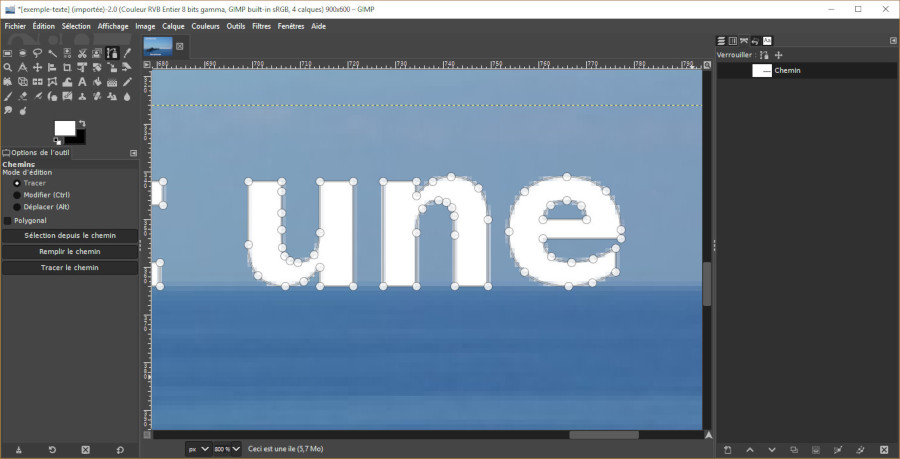
Avec l’outil texte, ajouter un texte puis cliquez sur le bouton « créer un chemin depuis le texte ». Le texte se transformera alors en chemin et apparaitra dans la liste des chemins.

L’intérêt de cette transformation est que le texte est maintenant modifiable comme un chemin. Il est alors possible de déformer tous les détails des lettres pour transformer la police de base.

Comme précédemment, vous pouvez remplir ce chemin en le transformant en sélection avant.

L’information de texte

Lorsque vous appliquez un filtre sur un calque de texte (un flou par exemple) l’information de texte est perdue, c’est-à-dire que vous ne pourrez plus modifier le texte en tant que tel: le calque de texte se transforme alors en calque classique.

Conclusion

L’outil texte de Gimp est très simple voir même un peu trop basique. Les fonctionnalités liées à l’utilisation des chemins permettent cependant de développer des possibilités de création bien plus intéressantes.

Tags: , , , , , , ,


Articles similaires

Commentaires (30)

JCM
20 juillet, 2010 à 19 h 27 min

Bonjour,

Encore moi…. Je suis très intéressé par la transformation d’un texte en chemin car çà me parait sympathique pour déformer un texte. Par contre je coince sur la procédure. Je ne suis décidément pas doué.. Encore merci pour tous les articles que vous publiez : je me régale à chaque fois.

Antoine
22 juillet, 2010 à 9 h 29 min

Transforme ton texte en chemin puis va voir l’article sur les sélections, j’y détaille le principe des chemins.

Lilayo
1 février, 2011 à 17 h 21 min

Bonjour , j’aime beaucoup ton tutoriel mais la j’en rage un peu on va dire , disons que la partie: Transformer un texte en chemin

J’ai comprit le début mais j’arrive pas a la 3eme transformation ! Est-ce que tu expliquerai mal cet partie ?

Idem pour la partie : Texte le long d’un chemin.
J’arrive a tout dans cet partie mais la fin j’y arrive pas , pourtant j’ai essayer pas mal de chose mais la j’y suis pas arriver…

J’espère pouvoir comprendre un peu mieux comment marche ces deux partie.

Antoine
1 février, 2011 à 18 h 16 min

@Lilayo: Les deux parties sur lesquelles tu bloques sont consacrés aux chemins. Il s’agit d’un outil un peu particulier de Gimp. Va voir l’article sur les sélections de Gimp: tu as un paragraphe qui détaille le principe des chemins.

alione
1 mai, 2011 à 15 h 11 min

comment fait on pour que le texte en chemin soit d’une autre couleur que le violet?

Antoine
1 mai, 2011 à 16 h 32 min

@Alione: Les chemins ne sont pas des dessins mais un outil qui sert à faire autre chose. Le texte, une fois transformé en chemin, n’a pas de couleur. Je te conseille de lire l’article sur les sélections, j’y détaille le principe des chemins si tu veux comprendre comment ça marche.

alione
1 mai, 2011 à 17 h 51 min

non je sais deja mai je ne sais pas changer la couleur su texte deja ecrit

Antoine
1 mai, 2011 à 18 h 51 min

@alione: Si le texte est écrit sur un calque, il n’est plus modifiable. Il faut donc l’effacer et recommencer.

alione
2 mai, 2011 à 19 h 17 min

Ok mais donc comment on fait jusqu’a ce que le texte soit en noir ou bien la couleur souhaitable ecrit en chemin.

Antoine
2 mai, 2011 à 20 h 21 min

Il faut transformer le chemin en sélection puis remplir la sélection comme indiqué dans l’article que je t’ai donné en lien plus haut: les sélection dans Gimp

alione
2 mai, 2011 à 20 h 40 min

comment remplir la selection?
r

Antoine
4 mai, 2011 à 16 h 55 min

Pour remplir une sélection: menu « Ã©dition » -> « remplir avec la couleur de PP »

ubornalsac
19 mai, 2011 à 13 h 35 min

bonjour,

je voudrais savoir si c’est possible de modifier un cadre texte… Je voudrais que mon cadre ne soit pas rectangulaire, mais plutot un polygone.

Par exemple
si je veux
que mon tex-
te soit écrit comme ça,
comment il faut que je
fasse sans avoir à faire
des retours à la lignes?

Antoine
19 mai, 2011 à 16 h 20 min

@ubornalsac: la réponse a ta question est très simple: c’est pas possible ! C’est une des grosses limites de Gimp. L’outil texte devrait évoluer dans les prochaines versions de Gimp (probablement vers la fin de l’année) mais pour l’instant, impossible de faire ce genre de trucs.

Anne DD
24 juillet, 2011 à 8 h 53 min

Bonjour,
Deux questions que je ne parviens pas à résoudre, même si j’ai le sentiment que la réponse est simple.
1. Comment modifier un texte une fois qu’il a été créé et que le document a été enregistré? En double cliquant sur le texte, la fenêtre texte s’ouvre mais vide. En cliquant sur le calque, je ne peux modifier que le nom du calque.
2. Lorsque j’ouvre une image (une photo par exemple) et que je veux rajouter tu texte (ou une autre image dessus), il arrive que cela fonctionne à merveille mais il arrive aussi (souvent) que le texte soit masqué par l’image. Comment procéder?
Merci beaucoup pour vos réponses.

Antoine
24 juillet, 2011 à 11 h 49 min

@AnneDD: 1. Pour que le texte soit modifiable même après l’enregistrement, il faut sauvegarder ton fichier sous le format XCF (le format natif de Gimp). En JPG, l’information de texte disparait.
2.Pour que ton texte apparaisse au dessus de ton image, il suffit de placer le calque de texte au dessus du calque d’image (par défaut, ce calque s’appelle « arrière-plan »).

zelulafee
4 janvier, 2012 à 11 h 28 min

Bonjour,

Je cherche à modifier le style et la taille d’un seul mot dans mon cadre de texte. Comment puis-je faire ? Je ne trouve pour le moment pas d’autre solution que de créer un cadre à part pour ce mot mais çà n’est pas très pratique pour gérer l’alignement de la phrase…

Merci beaucoup pour votre aide.

4 janvier, 2012 à 11 h 34 min

@zelulafee: il n’est pas possible de changer le style d’un mot dans un cadre de texte. Comme tu l’as fait, il faut créer un autre cadre de texte avec un style différent. C’est vrai que ce n’est pas pratique mais il n’y a pas d’autre solution.

Ça devrait changer avec la prochaine version de Gimp (qui devrait sortir très prochainement) où l’outil de texte devrait subir un petit lifting.

zelulafee
4 janvier, 2012 à 11 h 41 min

Merci pour cette réponse rapide ! :)
çà m’aura éviter de chercher inutilement pendant des heures. Par contre, autre question concernant les travaux de création en général : comment sait-on quelle taille d’impression définir selon que l’on veut créer une carte de visite, une affiche, une signature de mail, un dépliant, etc. ? Je dois réaliser tout çà et commence à plutôt bien maîtriser les logiciels de créa mais c’est toujours arrivée au moment de l’enregistrement ou de l’impression que je rencontre des problèmes de format d’image…

5 janvier, 2012 à 16 h 54 min

Pour la taille d’impression, tu peux choisir dés la création.

Dans la fenêtre de nouveau document, choisis la hauteur et la largeur en millimètres (par exemple 90 x 50 mm pour une carte de visite) puis la résolution que tu veux pour l’impression (par exemple 300dpi) et Gimp calcule la taille de l’image en pixel (avec l’exemple 1063 x 591 pixels).

31 mars, 2012 à 9 h 29 min

Bonjour Antoine,
Tu as dit dans une réponse qu’il est impossible d’écrire DANS une forme quel qu’elle soit (un coeur, une étoile ou une étiquette) Je passe pour faire ça par Photoshop et en fait le seul pas qu’il manque à GIMP c’est l’icône « faire un tracé de travail dans la sélection ». J’ai beau regarder je ne vois rien sur GIMP. C’est bien ça n’est-ce-pas??? Toujours pas de nouvelle version (j’ai la 2.6.11)
Merci et bon week-end

3 avril, 2012 à 18 h 52 min

@Hélène: non effectivement, cette options n’existe pas sur Gimp. Peut être dans la futur version mais je ne suis pas sur. Sinon, il faut regarder du coté des plugin mais il faut fouiller…

Léna
19 mai, 2012 à 13 h 32 min

Bonjour Antoine,
J’aimerais savoir si il est possible dans une même zone de texte, d’insérer pusieurs polices ? Si oui, pourrais-tu m’expliquer la méthode ?
Merci beaucoup

19 mai, 2012 à 15 h 19 min

@Lena: Oui c’est possible avec la dernière version de Gimp (2.8), il suffit alors de sélectionner la portion de texte voulue et de changer la police

Léna
20 mai, 2012 à 18 h 03 min

Merci bien, je vais pouvoir me mettre à jour maintenant lol bon dimanche !

Brigitte
25 juin, 2012 à 23 h 45 min

Bonjour,
je viens de télécharger la version de Gimp 2.8 et essaie de familiariser avec cet outil!
J’ai pu créer un texte mais j’aurais voulu mettre une ombre autour des lettres du textes, ou un halo lumineux. Pouvez-vous me dire si c’est possible et m’indiquez comment faire ? Merci d’avance.

pierre
27 juin, 2012 à 17 h 44 min

Pour Antoine,
Bonjour, voici mon sujet:je viens de lire sur un nouveau magazine la possibilité, sur une photo ou montage d’y placer une bulle pour faire dire quelque chose au personnage se trouvant sur la dite photo, mais l’explication ne m’a pas paru très précise et en plus ça portais sur l’encienne version de GIMP.
sur ton site exist-il un tuto suffisament précis. Merci

pierre
2 juillet, 2012 à 19 h 13 min

bonjour,
le 27 juin j’avais posté un commentaire sur un sujet avec lequel j’ai de la peine à travailler, il s’agit de faire une bulle sur une photo pour faire dire une phrase au personnage se trouvant sur la photo, comme dans une BD.
J’ai chercher dans tous les tutos mais je n’ai rien trouver sur le sujet, pourrait m’aider ou à défaut un internaute aurait-il la réponse. Merci d’avance

4 juillet, 2012 à 16 h 30 min

Ecrire dans une forme quelle quel soit est impossible avec Gimp selon Antoine. C’est faisable sur Photoshop. La seule chose que je ferais à ta place c’est une bulle carrée ou rectangulaire et en faisant le truc d’Antoine (faire un cadre original), j’éclaircirai en forçant le brillant (suivre son tuto) et ensuite écrire sur ce carré/rectangle. je ne sais pas si je suis trés claire dans mes explications !!!!!

6 juillet, 2012 à 17 h 17 min

Il est possible de tracer une forme quelconque et d’écrire dedans mais les retours à la lignes ne se feront pas automatiquement comme sur PS.

T’expliquer comment faire dans un commentaire n’est pas simple. Je vais voir si je peux en faire un tuto.

Ajouter un commentaire

Vous n'êtes pas connecté. Si vous avez un compte sur 1point2vue, vous pouvez vous connecter pour commenter.

Pseudo
Mail
Site
Message

Le meilleur livre du monde !
Retrouvez plein d'astuces sur Gimp et la photo dans le livre Gimp pour les photographes du numérique. Le premier livre estampillé 1point2vue.

Découvrez plus d'infos sur ce magnifique ouvrage !
Newsletter

Inscrivez-vous à la newsletter d'1point2vue et recevez gratuitement le guide "Faire ses premiers pas en photographie"

Prénom

Mail


Annonces
Commentaires