
Même si le terme « time lapse » vous est inconnu, vous avez déjà forcément vu cet effet. Les vidéos de ce type pullulent sur le net, vous le verrez aussi dans les pubs, les programmes TV et depuis très longtemps au cinéma.
Il s’agit de prendre des photos à intervalles réguliers d’une scène puis de les faire défiler dans une vidéo. En les passant rapidement (au moins 24 images par seconde), la scène s’anime et tous les mouvements s’accélèrent. Vous voyez alors des phénomènes de plusieurs minutes ou plusieurs heures se dérouler devant vous en quelques secondes.
Si vous trouvez partout ce type de vidéos c’est pour une bonne raison : nos très chers appareils numériques permettent d’en réaliser de plus en plus facilement. C’est ce que nous allons voir dans cet article.
Déclenchement automatique
Vous l’avez compris, pour faire un time lapse il faut prendre des photos… beaucoup de photos ! N’imaginez pas faire toutes ces photos une à une en appuyant sur le déclencheur de l’appareil. Pour ça, il existe un outil magique : l’intervallomètre.
Sous ce nom barbare se cache un système de prise de vue déclenche l’appareil à un intervalle régulier. La fonction intervallomètre est incluse dans la plupart des appareils récents. Il vous suffit de choisir l’intervalle de temps entre deux photos pour que l’appareil se déclenche selon ce rythme (et sans se lasser !).
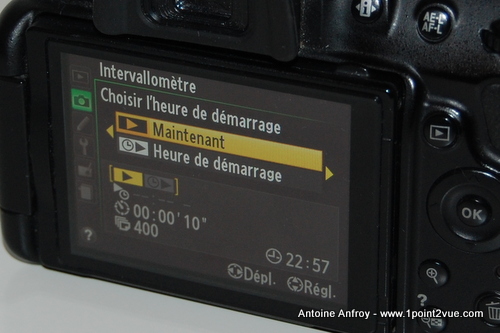
L’intervallometre du Nikon D5100
Si votre appareil n’a pas cette fonction, il existe des solutions externes. Les logiciels de pilotage de reflex offrent quasiment tous cette fonction. La contrainte est d’avoir un ordinateur branché à l’appareil pendant toute la prise de vue. Il faut donc caser votre portable dans votre sac photo !
A lire aussi
L’autre solution est d’utiliser une télécommande avec timer. Compact et facilement transportable, c’est une très bonne alternative à l’ordinateur portable. C’est une solution à privilégier si vous voulez vous lancer dans une pratique intensive du time lapse.
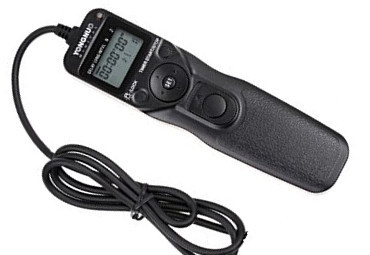
Un exemple d’intervallomètre externe
L’exposition
L’intervallomètre s’occupe du déclenchement automatique mais il ne fait pas tout. Il faut également régler l’exposition et ça c’est à vous de le faire.
A lire aussi
En photo classique, vous prenez une photo et puis c’est tout. Ici la prise de vue s’étale sur plusieurs minutes voir plusieurs heures… Pendant ce temps, les conditions de lumières peuvent changer. Et c’est là que le réglage de l’exposition devient un peu plus complexe que d’habitude.
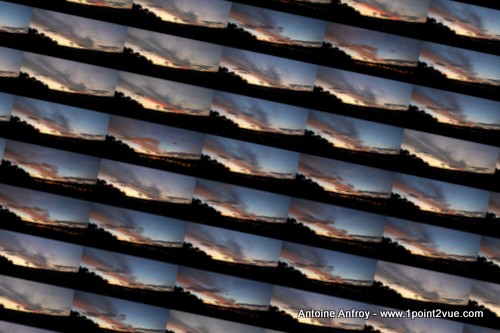
La lumière varie pendant un couché de soleil
Le risque d’avoir une luminosité variable est d’avoir dans votre série de photos des expositions exubérantes (trop clair ou trop sombre) par rapport aux autres. Une fois que la série de photo est assemblée, un image sur-exposée fait l’effet d’un flash (elle n’est visible que pendant 1/24ème de seconde au maximum). Quand le cas se répète, ça provoque un scintillement désagréable.
Le phénomène de scintillement des vidéos en time lapse est appelé flickering. Bien qu’il puisse être corrigé en post-production par certains logiciels, il est préférable d’atténuer le problème lors de la prise de vue.
Vous avez alors deux possibilités pour régler l’exposition en fonction du phénomène que vous observez:
- Sa luminosité est variable : Mode Priorité ouverture (l’ouverture est fixée pour conserver une profondeur de champ constante pendant la prise de vue). Le temps de pose s’adapte pour ajuster l’exposition.
- Sa luminosité est constante (ou peu variable) : mode manuel.
A lire aussi
Pour encore réduire le flickering, évitez la balance des blancs automatiques. Fixez-la dés le début de la prise de vue, ça évitera d’avoir des changements de couleurs d’une photo à l’autre.
A lire aussi
Taille d’image
Pour la taille des photos pas la peine d’exploiter les 20Mpix (ou plus) de votre appareil. Les tailles d’images en vidéo sont bien plus petites qu’en photo (en full HD, la vidéo mesure 1080×1920 soit 2Mpix). Réduire la taille des images permet de gagner de l’espace de stockage. En plus, si vous avez un ordinateur un peu vieillissant, le traitement des images sera bien plus rapide si elles sont de petite taille.
Enfin, faites attention au ratio d’image. En vidéo il est le plus souvent à 16/9 alors qu’en photo, nous avons du 4/3 ou du 3/2. Pour adapter le ratio photo à celui d’une vidéo, il faut rogner deux bandes en haut et en bas de l’image. Ce n’est pas une grosse contrainte pour le montage car les logiciels d’assemblage s’en occupent sans problème. Par contre, prenez-le en compte pour le cadrage de la scène. Vérifiez que les choses intéressantes ne se déroulent pas dans les bandes supérieures et inférieures qui seront rognées au montage.
A lire aussi
Combien de photos ?
Pour savoir combien de photos prendre, nous allons faire un peu de maths… Voici ce dont nous avons besoin :
- La durée du phénomène que vous voulez observer (D)
- La durée de la séquence que vous voulez réaliser (d)
- La fréquence de la séquence vidéo (f)
Avec ces données, nous voulons déterminer comment régler l’intervallometre:
- L’intervalle de temps entre deux photos (i)
- Le nombre de photos à prendre (n)
Ca fait beaucoup de notation mais ne vous inquietez pas les calculs sont très simples!
Le nombre de photos à faire est le produit de la durée de la vidéo par la fréquence d’image (c’est le nombre d’images qui composent la vidéo):
n = d x f
Ce qui nous donne l’intervalle entre deux photos (i) car c’est la durée totale du phénomène divisée par le nombre d’images.
I = D / n
Exemple
Prenons un exemple : je veux photographier un coucher de soleil et en faire une séquence vidéo de 10 secondes.
Commençons par déterminer les paramètres d’entrée. Pour la durée totale du phénomène on peut partir sur une heure (c’est une estimation, pas besoin d’être précis) donc D=3600 (gardez toutes les durées en secondes c’est plus simple pour les calculs). Pour la durée de la séquence vidéo, j’ai choisi 10 secondes donc d = 10s (ça veut dire que le couché de soleil sera complet en dix secondes sur la vidéo).
Pour la fréquence d’image, il faut aller voir ce qui se fait dans le monde de la vidéo. La fréquence la plus faible possible est 24 images par secondes (cinéma traditionnel) mais vous pouvez choisir plus. En gros, avec 25 ou 30 img/s les résultats sont très bons. Au delà, le nombre de photos à faire augmente pour un résultat pas vraiment différent. Ici je vais prendre f=25 img/s (valeur que je choisis toujours personnellement).
Ce qui donne un nombre de photos à faire n = d x f = 10 x 25 = 250. Il faut donc prendre 250 photos pour réaliser cette vidéo.
Pour l’intervalle i = D / n = 3600 / 250 = 14,4. Il faut donc prendre une photo toutes les 14,4 secondes. Valeur que vous pouvez arrondir à 15 secondes.
N’ayez pas peur d’arrondir vos valeurs. Quelques photos de plus ou de moins n’affecterons pas significativement la video. Si vous voulez assurer le coup, arrondissez au dessus pour le nombre de photo, vous pourrez toujours couper au montage ce qui ne vous interesse pas.
Post traitement
Une fois toutes les photos prises, il faut ensuite convertir le tout en vidéo. Alors de ce coté, vous avez l’embarras du choix. Il existe des dizaines de logiciels qui permettent la conversion.
Tous les logiciels de montage vidéo avancés permettent ce type de manipulation (Premiere, Vegas, …). Cependant, il s’agit de logiciels pro dont l’utilisation n’est pas forcément accessible. Il en existe d’autre beaucoup plus simples si vous n’avez aucune notion de montage vidéo (Picasa, Virtual Dub, Photolapse, VideoMach…).
A lire aussi
Aller plus loin
Le plus simple pour faire un time lapse est de poser l’appareil sur un trépied pendant la capture mais il est possible d’aller beaucoup plus loin.
Il existe des supports motorisés paramétrables pour appliquer des mouvements lents à l’appareil. Le résultat est très doux et donne des impressions de profondeurs incroyables.
Une autre solution est de déplacer manuellement l’appareil entre deux prises de vue. Cette technique (appelée hyper lapse) demande un certain savoir faire et une bonne maîtrise de la post production. J’y reviendrai peut être un jour.
Conclusion
Le time lapse est un effet impressionnant qui est finalement accessible tant au niveau technique que du point de vue du matériel. C’est une technique qui demande un peu de pratique pour prendre certains automatismes mais qui permet d’obtenir des résultats très rapidement. C’est une façon de faire des séquences qui ajoutent de l’originalité aux films de vacances !