
La photo est l’art de gerer la lumiere. Du coup, il est normal de vouloir corriger la lumiere lorsque l’on passe à l’étape retourche. Dans Gimp, il existe beaucoup de façons differentes de faire. Je vous propose de vous en exposer quelques unes dans cet article.
- L’outil luminosité – contraste,
- Les niveaux,
- Superpositions de calques,
- L’outil d’éclaircissement,
- Les courbes
1 L’outil luminosité – contraste
L’outil de Luminosité – Contraste (menu Couleurs > Luminosité-Contraste) offre une solution simple et rapide pour modifier la luminosité.
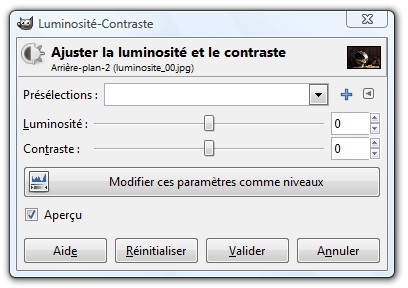
L’outil de Luminosité contraste
Pour éclaircir l’image, il suffit de jouer avec le curseur et le résultat apparait en temps réél dans la zone de travail. C’est simple et efficace mais il y a une contrepartie… En poussant la luminosité, l’image se retrouve couverte d’un voile.
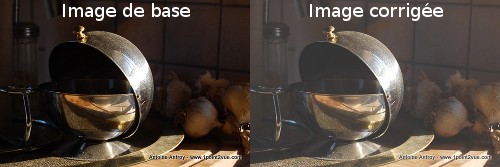
Un voile apparait avec la hausse de la luminosité…
La raison est que cette correction est linéaire. C’est à dire que tous les tons de la photos (du plus clair au plus sombre) sont affectés de la même façon. C’est pour cette raison que le curseur « contraste » est juste en dessous. En jouant avec, vous pouvez corriger l’effet de voile.
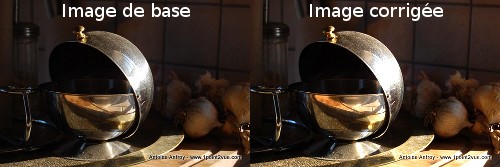
… il disparait en poussant le contraste.
Les couleurs sont plus profondes mais légèrement faussées. On remarque aussi que les tons clairs sont cramés (bien visible au niveau de la réflexion du soleil sur le métal).
A lire aussi
Cette méthode n’est pas parfaite mais elle présente deux avantages:
- Rapide à mettre en œuvre car un seul outil.
- Simple et très intuitif car il n’y a que deux paramètres.
2 Les Niveaux
Le réglage des niveaux (menu Couleurs > Niveaux) est équivalent au réglage de luminosité vu plus haut. C’est juste une autre façon de le présenter.
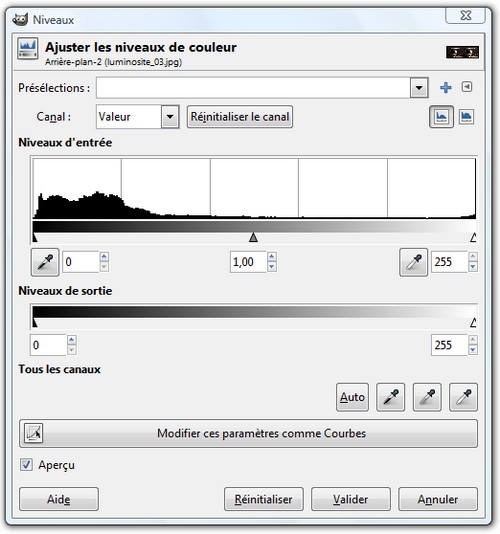
Le réglage des niveaux
Le gros avantage de cet outil est qu’il presente beaucoup plus d’informations. Vous me direz que pour un débutant, c’est probablement un défaut mais vous etes là pour apprendre ! Je ne vais pas détailler tout ce que l’on a sur cette interface car nous n’avons pas besoin de tout ici.
Nous allons surtout nous interesser aux niveaux d’entrée qui sont representés dans la partie supérieur de la fenetre par un histogramme. Juste en dessous, vous trouverez trois curseurs:
- Les curseurs gauche et droite representent respectivement le seuil noir et blanc.
- Le curseur central represente la répartition des tons entre ces deux seuils.
Quelques explications…
Le curseur central délimite la répartition ton clair / tons sombres:
- Si vous le décalez vers la gauche, la proportion de tons clairs augmente: l’image s’éclaircit.
- Si vous le décalez vers la droite, la proportion de tons sombres augmente: l’image s’assombrit.
Pour les deux autres, c’est un peu plus complexe… Prennons le cas du curseur gauche: en le déplacant vers le centre vous augmentez le seuil des tons sombres. Ca veut dire que tous les tons situés à gauche du curseur sont considérés comme sombre. Ca revient à augmenter la proportion des tons sombres dans l’image (et donc de l’assombrir).
Si vous avez compris le principe:
- Décaler le curseur gauche vers le centre assombrit l’image
- Décaler le curseur droit vers le centre éclaircit l’image
En déplacant ces deux curseurs vous retrouvez les deux réglages de l’outil precedant: la luminosité (curseur central) et le contraste (curseurs gauche et droit).
Bilan sur cette méthode:
- Mêmes résultats qu’avec l’outil luminosité mais avec plus de précision
- Les réglages sont moins intuitifs
- Vision directe de l’histogramme
A lire aussi
3 Superposition de calques
Avec cette méthode nous entrons dans le bidouillage ! Il ne s’agit pas d’une solution à part entiere mais d’une méthode plus générale. Je vous présente une façon de faire ici mais il en existe beaucoup d’autres basées sur le même principe. L’idée et d’utiliser les differents modes de fusion de calque pour impacter la luminosité lorsqu’ils sont empillés.
Une solution et de dupliquer le calque à éclaicir et de passer celui du dessus en mode « Ecran ».
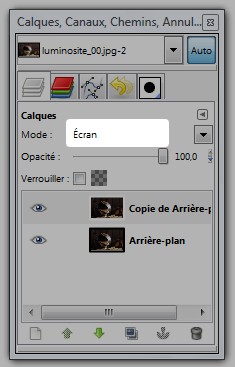
Calque copié en mode Ecran
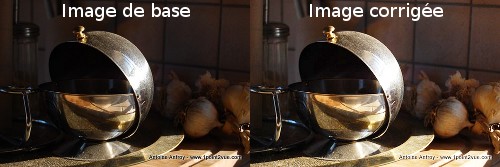
Vous obtenez alors un résultat similaire aux corrections precedantes.
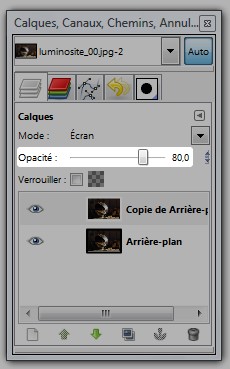
L’effet est réglable en jouant avec les parametres du calque. Si l’image est trop claire, il suffit de réduire l’opacité du calque écran.
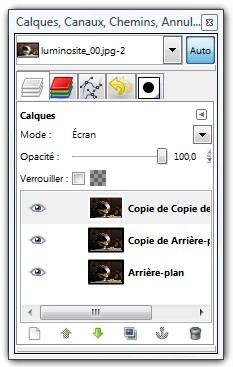
Si au contraire l’image n’est pas assez éclaircie, dupliquez le calque pour amplifier l’effet.
Vous pouvez varier les résultats en changeant le mode de fusion ou en appliquant des effets sur le calque qui sert à éclaircir (essayez le noir et blanc par exemple).
A lire aussi
Bilan de cette méthode:
- La luminosité peut être réglées avec finesse.
- La correction est non destructive (c’est à dire reversible) car le calque source n’est pas du tout modifiée. Il est donc possible de revenir en arrière à tous moment pour ajuster le réglage.
- Avec cette façon de faire, la fenetre des calques peut rapidement devenir ingérable. Prennez garde à bien l’organiser (renommez les calques et organisez-les dans des groupes de calques) quand vous vous lancez dans des projets complexes.
4 L’outil d’éclaircissement
Cette méthode est dédiée à la correction locale. Dans la boite à outil, vous trouverez un outil dédié à la correction de luminosité.
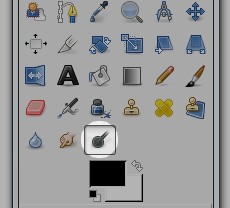
Outil de correction de la luminosité
Avec cet outil, il suffit de passer sur les zones de l’image que vous voulez éclaircir ou assombrir.
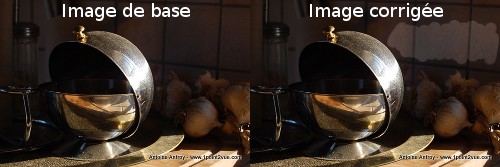
La luminosité corrigée en « dessinant » sur l’image
Bilan sur cette méthode:
- Demande de la précision et donc du temps
- Outil parfaitement adapté pour les corrections localisées
5 Les courbes
La courbe est probablement le moyen le plus efficace et précis de faire une correction d’exposition. Par contre son maniement est plutot complexe et necessite de bien comprendre l’histogramme et la gestion des tons (mais vous verrez qu’avec un peu d’expérience ça devient très facile).
C’est le seul outil non linéaire de cet article ce qui offre une très grande lattitude de réglage. Je ne vais pas en détailler le fonctionnement dans cet article car j’en ai déjà publié un dédié que je vous invite à lire.
A lire aussi
Bilan sur cette méthode:
- Precision très fine
- Gestion de la luminosité et du contraste en même temps
- Réglage non linéaire donc bien plus precis que tous les autres présentés ici
Conclusion
Cet article est un couteau suisse pour vous presenter quelques unes des méthodes possible pour éclaircir ou assombrir une image. Elles ont chacune leurs points fort et leurs défauts mais il faut adapter au cas par cas. Maintenant, c’est à vous de vous faire votre avis et de trouver d’autre méthodes si celles-ci ne vous suffisent pas.
Quelque soit la méthode que vous appliquez, n’imaginez pas pouvoir corriger la luminosité comme bon vous semble. La retouche à ses limite et le post-traitement ne remplace jamais une bonne prise de vue.
A lire aussi
La maitrise de l’exposition est vraiment le coeur de metier du photographe donc pensez à la soigner si vous voulez éviter les mauvaises surprises au traitement.